2008年1月4日

一杯咖啡的傷害&接水俄羅斯(Wetrix)

話說....很久沒喝左岸咖啡了,之前覺得那很好喝~
昨天心血來潮,想說買杯「奶茶」來喝,結果拿成咖啡~
喝下肚的結果..........就是現在6:33分.......還沒辦法睡...... = =||
剛剛躺床上躺了好久....精神好到爆炸...... = =||
起床後就繼續努力玩接水俄羅斯(Wetrix)了..... = =||

話說之前在ptt上看到有人在問這個遊戲,然後我也跟著去下載了,也跟著玩了~
剛開始一直玩不高分,我同學一玩玩到400萬分,我怎樣都無法突破.......
因此好勝心出現,就一直玩它~大概也玩了有一個月了......
結果勒~結果就是我一直挑戰我的極限~

目前的成果是,我已經能夠在左上和右上方各養4隻鴨子,總共7隻鴨子,然後再在下方再加一隻鴨子,共8隻~
然後玩到Level 10,分數51,944,171......看到這分數,我覺得我瘋了~~ = =||
下面這張就是截圖


之所以這麼確切的知道分數,那是因為抓圖程式抓完圖片之後,遊戲就暫停,然後我當時要放火在中間,就這麼滑鼠一點,「Quit Game」就按下去了~
所以這分數就是結束遊戲前的分數,一分都不差~~ = =||

好了,今天下午還要去看眼科,多少要休息一下...... :(

2008年1月1日

GNOME Nautilus 與 WINE

剛過新年沒多久,我就上來po文拉~
這篇將會同步po在Ubuntu論壇(和、或摩托學園)~~

前幾篇po過,最近嘗試用Ubuntu來生活,雖然還沒辦法完全離開Windows,工作時(看Paper...等)都還是要重開機回去,但已經很能適應了。

這次要說的,是Nautilus和WINE~

WINE透過google和其他blog高人的心得設定之後,中文已經支援的不錯了,軟體的支援幾乎不用改設定就可以支援了(一小部分軟體),算是不錯~

可惜的是,在Windows當中,一些軟體經常可以和檔案總管的右鍵結合,一般稱之為『shell extension』或『shellext』,在GNOME當中,類似的功能就要看Nautilus了。

GNOME當中,Nautilus身分就類似檔案總管,也的確有提供一些shell extension,但是和Windows相比,還是很弱阿~(我想要右鍵直接預覽圖片的功能,有嗎... :~~~ )

儘管如此,有個不錯的程式不錯,在套件庫就有了,套件名稱叫作『Nautilus-Actions』,它可以讓我們自訂右鍵的功能選單,能夠自訂要執行的程式指令和參數,還能自行指定圖示,相當的方便。

Nautilus-Actions介紹完了,讓我們說說WINE吧~

WINE是Linux上的Windows模擬器,可以執行一些些程式,像是ConvertZ、PDF-X Change PDF Viewer...等等。
以ConvertZ來說,我在Windows上的用法,多半是指個檔案,然後右鍵選ConvertZ,然後就能很方便的轉換到繁體(正體),儘管Linux能夠用WINE執行,但感覺少了甚麼.....就是右鍵執行的能力。

至於PDF-X Change PDF Viewer,這是套很不錯的PDF Viewer,它是免費的,而且可以直接下註解,在Windows上,我已經完全取代Adobe Reader了,雖然它能用WINE執行,但開啟檔案的視窗目前會當掉(我猜八九不離十是那個PDF預覽惹的禍),因此如果我們直接下指令,它是可以正常執行的,可是每次都下指令,還要查看轉換、檔案路徑(/home/xxx = z:\home\xxx),這不是很麻煩嗎。

有沒有辦法跟Nautilus-Actions進行結合呢?
我的解決方法是,寫個shell script幫我把檔案、目錄的路徑轉成z:\xxx\xxxx的格式,在送給WINE執行,因此就用我差勁的shell script能力寫了下面這樣的程式:
/usr/local/bin/wine_bridge
#!/bin/bash
rm /tmp/runcmd
echo -n "/usr/bin/wine '$1' '" > /tmp/runcmd
echo -n $2 | sed -e 's/\//\\/g' | sed -e 's/^/z:/g' >> /tmp/runcmd
echo -n "'" >> /tmp/runcmd
chmod 700 /tmp/runcmd
/tmp/runcmd


過程很簡單,把 wine ConvertZ.exe "/home/xxx/ooo.pdf" 轉成 wine ConvertZ.exe "z:\home\xxx\ooo.pdf" 並寫入到 /tmp/runcmd,之後就執行它~

使用方法是,加入新的Nautilus動作
系統->偏好設定->動作組態

新增->標籤自訂、圖示自訂、工具提示自訂
->動作 路徑->/usr/local/bin/wine_bridge(檔名路徑同前)
->動作 參數->"/home/xxx/.wine/drive_c/Program Files/ConvertZ/ConvertZ.exe" %M(前面填上WINE要執行程式的完整路徑檔名,後面的%M則就是目前指到的檔案(目錄)的完整路徑)

相信看到的人,可以幫我改良它,畢竟只花了點時間,而且我bash不熟,功能有到我就滿足了~

加入之後,我的ConvertZ、PDF-X Change PDF Viewer現在都能夠直接用Nautilus右鍵來呼叫執行了,非常方便~

最後,這程式看起來就很破,而且能改進的地方也很多,像是多個檔案的能力拉.....等等,歡迎修改它然後跟我說,讓我也能用..... :p

2007年12月27日

DAC、OP、擴音機、擴大機...等無底洞.......

今天中午,朋友問我DAC、OP熟不熟,我就說.....8051的DAC知道一點,音響的不大熟......

之後上網找,找到下面這篇:
http://chat.ericoffice.idv.tw/modules/news/article.php?storyid=83

作者雖然一直說他本行不是電子,不敢評論什麼,但是.....大哥您多慮了,您寫的很不錯..... :p

我雖然研究所前都是電子科系,可是電子學一向都是60飛過的,電路也很爛,
跟我一樣的人,多的勒~ :p

這篇文章標題叫「DAC--->(1) 結構簡介」,內容一開始就說得很明白,
DAC就3個部份:
1.數位輸入
2.解碼
3.類比輸出

還記得之前打過另一篇,說到我對DAC、耳擴不屑一顧,而且覺得浪費,
還不如花大錢買更好的音效卡之類的,這篇說了很多,也有異取同工之效,
他就說到,解碼部份大都是IC,IC根本不能動,
數位輸出通常都是IC的電路,幾乎都是公版,能動的也很有限,
頂多就是換換元件,而這.....能帶來多大的效用?能因此改變音質?這是否定的~
而且作者也說了,一個搞不好,電路就不會動了,我附加.....IC甚至可能燒掉~~

既然1,2都不能改,能改的也就3(類比輸出)了,
而類比輸出,能動的也就改改電容增加濾波效果,真正影響的不在這裡,
因為解碼晶片不好,解出來的類比資料不好,後面更不用說了~
所以DIY真正的效果,僅僅就是加強原本的硬體,多做濾波、多做緩衝,
但效用有多大?你能做,製產品的設備廠商為何不做?
因此說到底,與其DIY改半天,不如花大錢買好的設備還比較值得,
那至於這個大錢有多大?就看個人對大錢的定義了..... :p

最後補充一點,那篇的作者最後有提到,與其搞半天DAC,不如換好點的喇叭,
這點我非常認同,雖然喇叭很貴,但是他造成的差異性應該是最大的,
至於喇叭的選擇,我個人仍舊停留在5年前的認知~「越重越好」~
這和Power選擇差不多,畢竟都是繞線圈繞出來的,理論上越重表示越好,
想想看,做電磁鐵磁性要大,是線圈多繞點,還是少繞點?
Power現在的選擇有些不同,無法完全用重量判斷,原因有2:
1.現在Power幾乎都是Switch Power,Switch Power主要是靠RC震盪出來的,
因此線圈大概只剩下電感... = =||
因此不容易用線圈數量來判斷好壞,要真的去測測看它的效率、功率,
測法,當然得拆開用「專業儀器」量,通常辦不到,因此現在的判斷方式,
就是看Power上面的徽章了,徽章越多,價格越高,通常也越好~

2.Power會重,現在都是重在散熱片,散熱片越大會越好嗎?
我寧可是12cm的風扇或雙風扇,效果應該都比很大、很重的散熱片好.... = =||

所以現在Power已經不好用重量來判斷了,不過喇叭,就電磁鐵+磁鐵,
我還是很相信重量說法低~ :D

Linux Filesystem的選擇

早期Linux多半使用ext2來做filesystem,在數年前,大家就已經捨棄ext2了,
話說我一開始是用FreeBSD,一直以來都用UFS,開始用Linux時,就已經有ext3了,
因此我幾乎(很少)使用ext2.....

不過,通常查資料會發現,大部分人並不推薦ext3,推薦的唯一理由是,
ext3的相容性最好,而近幾年,大家比較推薦的,則是ReiserFS,
我個人目前也是用ReiserFS為主(根本所有Linux都是吧... = =||),
不過對filesystem的選擇,可以看看這篇
http://forum.ubuntu.org.cn/weblog_entry.php?e=5137&sid=980c1ca859619e20e716cb518085263e

他確實的比較了4種filesystem,並且做了測試,同時對照別人的測試,
和我一樣懶散的人,可以直接跳到最後看結果~~
========================================================
綜合結論

這些結果重現了Piszcz(2006)關於Ext3是最少的可用分區容量的系統,ReiserFS是最長掛載時間的系統,Ext3創建時間最長的系統。此外,和這份報告中的內容一樣,都發現JFS是CPU佔用最少的系統。最後,這份報告是第一個顯示ReiserFS在通常的文件操作中有較高的page faults。

認識到各個文件系統的優缺點之後,每個 分區/磁盤 只可以安裝一個文件系統。基於上面的測試,XFS似乎是最適合於家用文件服務器或者小型商務服務器使用:

* 他可以最大限度的使用你的硬盤。
* 他是創建、掛載、卸載速度最快的文件系統。
* 他是操作大文件(>500M)速度最快的文件系統。
* 他對於大量的中小文件和目錄的操作是第二快的。
* 在大的目錄樹列表和查找操作中,他在操作時間和CPU佔用間找到了很好的平衡。
* 他不是佔用資源最少的文件系統,但是他在比較老的硬件上面的資源佔用還可以接受。

Piszcz(2006)沒有明確的推薦XFS,他總結說「個人認為,我會因為性能和可靠性而選擇XFS」。我支持他的結論。
========================================================

還在使用ext3的人,醒醒吧~除了相容性之外,它幾乎沒什麼優勢,
還在用ReiserFS的夥伴們,我們是否該考慮跳槽其他filesystem了呢?
還在用ext2的朋友們,除了「最大相容性」、「老舊Server的維護性」、「不敢動資料的Server」之外,強烈建議不要再在新系統上用它了吧~
現在Debian、Fedora、RedHat、Ubuntu...等數套主流的Linux,預設都不用ext2了,
該跟上時代了~~

Ubuntu使用手記(2008-04-29更新)

快~新年剩沒幾天了~po出年前最後一篇~

這次要貼的,是最近這幾周使用Linux的心得,也許會說:「別鬧了,你Linux都用幾年了,裝嫩x~」
恩~這次不同以往,最近嘗試將Ubuntu當桌機來使用,而不是當Server使用,目前還在調校、適應階段,不過還差一些。

先把試用時的過程心得po出來,未來如果有更新,再修改~
=+=+=+=+=+=+=+=+=+=+=+=+=+=+=+=+=+=+=+=+=+=+=+=+=+=
Ubuntu使用手記(for 7.04):

目前正在進行Linux實用化的測試。

首先按照標準流程安裝Ubuntu,接著:
1. 聲音、影像
關於聲音是好處理的,只需要點2下音效,將Audigy Analog/Digital Output Jack關掉即可。
這選項就是一般Windows上的「數位輸出」......
會發現沒有重低音,目前知道是加入LFT,然後可以控制,但是LFT似乎會把重低音分配到幾隻喇叭上,不會只有重低音喇叭,這點目前不會解。

影像部份就是安裝顯示卡驅動程式,直接安裝基本的驅動程式即可。
點選->系統->管理->受限驅動程式管理員

然後點2下安裝套件、重新開機即可。

2. 網路芳鄰
搞半天原來Linux上現在網路芳鄰鬧雙胞胎,GNOME推smb協定(也就是smb開頭的URL),但並非很多人支援它。
因此在播放程式要播放網路芳鄰音樂時,有些軟體可以用GNOME的檔案總管直接建立後,直接播放,有些卻不行。
因此這邊另外要使用傳統的mount來連線網路芳鄰,方法如下:
sudo mount -t cifs //192.168.1.6/data1 /mnt -o username=ycfu,iocharset=utf8,codepage=cp950

之後可以搭配autofs對特定分享作自動連線

=============================================================+
2007-12-24
在Gnome上要自動掛載(如同軟碟、光碟、隨身碟...等)很簡單,
最下面的gnome-mount設定僅僅只針對要改mount時的參數時使用,
要自動掛載nfs、smb之類的,只需要簡單的設定/etc/fstab即可。
192.168.1.6:/home/data1/音樂分享區 /media/音樂分享區 nfs noauto,rw,intr,rsize=32768,wsize=32768,users 0 0
//192.168.1.6/ycfu /media/ycfu cifs noauto,users,username=ycfu,iocharset=utf8,codepage=cp950,password=xxxxxx 0 0

這邊要注意的部份是,在options的部份中,都有noauto和users
noauto是表示不要自動掛載
users是表示所有人都可以掛載

只要這樣設定好,在Gnome就可以看到它的蹤影,點兩下就可以掛載~~
=============================================================+

3. Firefox的Java/Flash
Ubuntu上的Java目前不是問題,直接安裝Java套件即可,但是Flash卻麻煩一點點。
到Flash網站下載Linux Flash Player,解壓縮後執行執行檔即可。
其實不會太難裝~~

4. 播放影片
這目前還沒有完善的解決方案。
首先知道Linux上現在播放軟體比我想的多。
Linux上現在播放軟體有4個核心:
mplayer、xine、vlc、gstreamer

預設安裝的「影音播放器」,本名叫做totem,預設是使用gstreamer,它也可以搭xine,但是搭配後目前不能用。
然後用xine的幾套目前都不能很順利的使用。
vlc剛裝,倒是頂期待他的表現。
表現最好的是SMPlayer,它是mplayer核心,效果、樣式都很好,支援也不錯(mplayer的關係)。

要播放mpg,avi...等,到mplayer網站下載codec,解壓縮到/usr/lib/win32即可(目前SMPlayer這樣就可以了)。
對於DVD播放,尤其是DVD image播放,SMPlayer可以做到,但是沒有DVD選單,mplayer的因素。
其他套目前還無解~~~

如果要使用第二張音效卡輸出,以MPlayer來說,要使用如下參數:
-ao alsa:device=hw=2.0

其他播放器,也是類似,選擇hw=2.0即可,hw就是用來選擇音效卡硬體的,1.x 表示第一張、2.x 表示第二張。
使用VLC可以很方便的選擇。

而在SMPlayer使用時會發現,不能調整音量,用喇叭沒差,但是用耳機就有問題,方法很簡單:
選項->設定->一般->使用軟體音量控制

5. 虛擬光碟
AcetoneISO2號稱可以做到,它可以把image檔mount之後變成目錄,無法變成真正的光碟機。
但是支援的image檔已經多一點點了,可惜不支援mds/mdf....這太常用了。

6. BBS/圖片瀏覽
這兩個放一起是因為,PCMan都有寫不錯的程式。
PCMan的幾套程式都裝,都不錯用,包括:
pcmanx-gtk2, pcmanfm, mozilla-plugin-pcmanx, gpicview(這要到網站下載安裝)

7. 音樂播放
音樂播放部分,目前使用Audacious這套,它預設不支援ape,但是可以簡單的安裝好。
做法基本上算是參考:
http://sunghlin.blogspot.com/2007/11/ubuntu-710-part-3-cue-tta-ape.html

以我瞭解的解說:
ape部分目前因為沒有授權Linux的版本,因此大家不敢放,所以預設都沒支援。
現階段來說,要在Audacious上支援ape需要2個步驟(也可以說是2個套件):
1.
mac-3.99-u4-b5
這是甚麼?這其實就是ape的codec,讓Linux能夠解碼ape,它實際是某位神人把win32的ape porting到Linux上來的。

2.
audacious-mac
這又是甚麼?單單有ape的codec不大夠,因為Linux能夠解碼ape不代表Audacious能夠解碼ape,因此需要有個Audacious的外掛,就是這個程式。
這個程式的功能很簡單,它實際是呼叫前面的mac,本身其實就是個Audacious呼叫mac的介面。

上述2個程式要安裝,沒辦法用套件,必須自己編譯出檔案,而在編譯檔案前,大家都知道要先確定有編譯的環境,環境建置如下:
apt-get install audacious-dev g++

因為這兩個鬼東西都是用C++寫的,都需要g++才能編譯,因此需要g++,Audacious-dev則不用說了,它是Audacious開發用的套件,
編譯它的外掛應該是會需要,裝上它的另一個好處是,它能幫我們把需要的套件補齊。

接下來很簡單,下載好上述的2個檔案,連結分別是:
http://ptao.victim.free.fr/DL/mac-3.99-u4-b5.tar.gz
http://www.netswarm.net/misc/audacious-mac-0.2.0.tar.gz

其中audacious-mac的總站是:
http://www.netswarm.net/

兩個都解壓縮到 /tmp 下,然後先編譯mac-3.99再編譯audacious-mac,編譯方法都是:
./configure && make && make install

直接下即可,它會放到它該放的地方。

安裝好之後,重新啟動Audacious應該就ok了,有一點要注意的,要讓中文正常,有2個設定:
1.Audacious偏好設定->外觀->字型
這不用解釋了,選個英文字型後要它出現中文,是強人所難~

2.Audacious偏好設定->外觀->使用點陣字(如果可用) 要「去掉」
這個不好解釋,原則上同非常早期的Winamp 2.x版,要把使用點陣字去掉,讓它使用一般字型來顯示。

8.Ubuntu懶人包
網址在:
http://lazybuntu.openfoundry.org/

我覺得裝它一部份東西不錯,像中文字型和codec、播放器,其他就.....,像Adobe Reader 8.11,讓我等到睡著,片子看完都還沒抓完~ = =||

9.顯示卡驅動程式
顯示卡驅動程式基本上參考:
http://www.ubuntufreunde.de/forum/p11783/ubuntu_gutsy_nvidia_treiber_96_43_01_installieren.html#post11783

雖然都是看不懂的「德文」,但照著做就ok了~

補充一點,Ubuntu的特效需要設定「受限的驅動程式」,它似乎看不懂NVIDIA官方的驅動程式,
建議的改善方法是,先安裝它,然後再按照上面的方法安裝官方的驅動程式。

10.預設音效卡問題
Ubuntu很笨,預設音效卡似乎會一直跑,解決方法如下網址:
http://www.ubuntu.org.tw/modules/newbb/viewtopic.php?post_id=23765

內文如下:
先在終端機下
sudo asoundconf list

像我有一個音效卡,是NB(NVidia)的,和一個USB(C-Media)的音效卡
輸入以上指令就會出現
NVidia
default

這時如果我要將筆電的音效設成預設,只要下
sudo asoundconf set-default-card NVidia
如果要將USB音效卡設成預設,只要下
sudo asoundconf set-default-card default

以此類推,如果asoundconf也抓不出的話,這方法就不適用了

10.VirtualBox設定
到網站下載之後,安裝完要如下設定:
a.新增到群組,如下指令:
sudo usermod -G vboxusers -a xxxxx

b.加入下列這行到/etc/fstab
none /proc/bus/usb usbfs devmode=666 0 0

這是將USB權限設定給全部人使用,要安全性好點,如下網頁設置:
http://forum.ubuntu.org.cn/viewtopic.php?t=78342

c1.使用NAT模式
參考如下網址設置:
http://www.linuxsir.org/bbs/showthread.php?t=293771

#chmod 0666 /dev/net/tun #設置訪問權限
#tunctl -t tap0 -u leemars #建立一個tap設備, 名字為tap0, 所有者為leemars

#ifconfig eth0 0.0.0.0 promisc #使eth0進入promiscuous模式
#ifconfig tap0 0.0.0.0 promisc #使tap0進入promiscuous模式
#brctl addbr br0 #增加一個網橋
#brctl addif br0 eth0 #將eth0加入網橋
#ifconfig eth0 up #激活eth0
#dhclient br0 #為br0設置IP地址
#brctl addif br0 tap0 #將tap0加入網橋
#ifconfig tap0 up #激活tap0

c.建立bridge模式
如下網頁設置:
http://blog.ssh.tw/?p=735

注意:
ifconfig eth0 0.0.0.0 promisc
brctl addif br0 eth0
dhclient br0

這幾行會導致網卡斷線,之後重新透過DHCP取得IP,
因此要注意,有設定到這幾行,要在本機設定,不然就是寫成script,給它背景執行。

PS:網頁作者參照如下網頁:
http://blog.chinaunix.net/u1/35100/showart_288321.html

11.aMSN安裝問題:
aMSN的鬼問題,參照:
http://www.ubuntu.org.tw/modules/newbb/viewtopic.php?post_id=30950

它提到有個檔案:
http://nmgmt.cs.nchu.edu.tw/nm/fixamsn.sh

執行它之後就會自動編譯、安裝出中文ok的aMSN~~
如果要還原修正後的檔案,同個檔案執行:
bash fixamsn.sh clean

即可~~

12.改用GPicView作為預設圖片顯示程式
如下網頁:
http://www.ubuntu.org.tw/modules/newbb/viewtopic.php?post_id=33957

輸入如下指令即可:
xdg-mime default gpicview.desktop `grep 'MimeType=' /usr/share/applications/gpicview.desktop | sed -e 's/.*=//' -e 's/;/ /g'`

13.OpenOffice支援MySQL
如網頁:http://blog.edu.cn/user2/27310/archives/2006/1204137.shtml

14.傳真掃描
掃描問題比較小,安裝xsane即可(預設好像就有裝了),然後需要設定的,是修改:
/etc/sane.d/net.conf

加入
192.168.1.6

即可

傳真部份,安裝gfax
裡面按設定設hylafax和帳號密碼

這邊需要注意的是,它掃描的檔案只吃.ps檔,目前知道用xsane掃描時,可以直接掃成.ps檔,其他目前還不清楚。

15.開機畫面顯示問題
開機一直沒畫面,終於把問題解決了,方法很簡單,參考網址如下:
http://webnews.giga.net.tw/thread//tw.bbs.comp.linux/57803

原文:
================================================================
解法,例如我的 Monitor 是 1280x1024,但是 usplash 可能只能用 1024x768 跑,
到 /etc/usplash.conf 中將
xres=1280
yres=1024
改成
xres=1024
yres=768
然後在打
sudo update-initramfs -u -k `uname -r`
更新一下就應該可以看到了
================================================================

Ubuntu上的開機畫面使用的是usplash(Ubuntu Splash),也就是類似之前Debian上玩的Bootsplash,
在Ubuntu上其實已經設定好了,且設定的很好,不能用的原因是它把解析度設錯了,
我不能理解為何Ubuntu要把我的解析度設到1280x1024..........這是人看的嗎.......... = =||

因此很簡單,修改
/etc/usplash.conf

依需要改變解析度,哪個是寬、哪個是高應該不用說了吧...... :p

我之前改完後重開機沒反應,感覺好像少了什麼步驟~
就是
sudo update-initramfs -u -k `uname -r`

套Debian當時的資訊,因為圖片其實是存放在initramfs中的,所以需要重建initramfs才會動作。

對了對了~因為開機時候都會出現FAT32的檔名錯誤,記得要修改/etc/fstab,把幾個FAT32後面的0 1改成0 0,讓它不要開機檢查。

16.RealPlayer沒聲音(我這邊是聲音輸出在AC97上)的解決方法
RealPlayer之所以沒聲音,是因為它並不支援ALSA,不過現在大部分都是介紹使用ALSA作為主要的聲音介面,
解決方法如網頁稍微修正:
http://www.linuxfans.org/bbs/thread-181653-1-1.html

1.安裝alsa-oss套件
sudo apt-get install alsa-oss

2.修改RealPlayer的呼叫指令,在前面加上aoss
這邊一般都是教使用sed把realplayer的script找出來改,可是我好像沒找到這個script檔案,
因此我稍微變通一下,修改GNOME選單的command~~

系統->偏好設定->Main Menu->影音->RealPlayer 10->滑鼠右鍵->屬性->Command改為『aoss realplay %U』

17.Swiftfox安裝(暫時)
Swiftfox不錯,可是它現在竟然強迫更新到3.x了.....
要安裝目前的正式版可以看:
http://www.ubuntu.org.tw/modules/planet/view.article.php?685

18.WINE中文設定(暫時)
WINE的中文問題分2部份,分別是顯示和輸入。

顯示的部份問題其實在WINE中字型的設定上,它用的字型全部都不是中文字型,中文字自然出不來~
設定可以用2種方式,一種是直接改~/.wine/system.reg和~/.wine/user.reg
但是其實這2個檔案,就是直接對應到regedit中的,所以也可以直接改regedit。

已設定來說,我用到最ok的(0.9.51)是
http://semson.blogspot.com/2007/11/wine-crossover-office-picasa-linux.html

這個人提供的regedit檔案,直接套用即可。

PSPad中文輸入與顯示:
PSPad在套用上面的中文設定之後,顯示應該就沒問題了,設定上要多設定個地方,
打開『設定->本程式各項設定->直接編輯->Font->Courier New』通通改成『AR PL New Sung』。

在使用cxoffice版本時,一樣要設定中文,也要設定音效,
中文設定時,呼叫regedit的方法是
執行cxrun,設定好bottle,然後執行的command輸入regedit,接著匯入前面說的網站的reg檔案。
兒音效的設定,則參考:
http://www.linuxjournal.com/article/8886

要使用
./wine --wl-app winecfg

不同的bottle則要用:
./wine --bottle win2000 --wl-app winecfg

19.Firefox中文字型設定
中文字型可以參考:
http://blog.xuite.net/ericsk0313/ubuntu/5239097

他是用細明體,只要安裝mscorexxx字型之後,Arial和Time字型都有了,細明體改成新宋即可。

20.GNOME mount
GNOME會自動mount裝置,像是USB、光碟機...等,可是autofs預設是沒有安裝的,
那GNOME那來這麼神奇的功能?
答案是,GNOME有GNOME mount這個程式,它用來做這樣的工作,
參考:
http://lusweblog.blogspot.com/2007/09/mounting-options-in-gconv.html

GNOME mount的執行程式是gnome-mount,他的設定儲存在GNOME裡類似registry的設定裡。
網頁原文是:
===========================================================
GNOME 會自動 mount usb device。
在 mount usb 硬碟時,我們常常會需要一些額外的 option, 例如utf8。
GNOME 預設沒有這些option, 所以在ntfs 或 vfat 的usb 碟碟裡的中文檔名全部都變亂碼了。
所幸gnome-mount 的 argument 是可以在 gconf 裡設定的。

開啟 configuration editor (gconf-editor),在 system/storage/default_options 裡可以設定各種 file system 在mount 時所要的參數。

gconf裡看起來好像還有很多東西可以玩,有空再來慢慢研究...

對了, GNOME 的 g 是不發音的... 我常忘了這件事...
===========================================================

21.Linux下ID3 tag問題
在Windows上mp3標籤已經很難搞了,到Linux上會發現,事情變得更複雜了。
關於Linux上標籤問題,參考:
http://www.oceanboo.cn/read.php?114

簡單說,就是下面這個表的問題:
ID3v1:只支持ISO--8859-1
ID3v2 2.3:ISO--8859-1、UTF-16
ID3v2 2.4:ISO--8859-1、UTF-16、UTF-8
APEv2:UTF-8

基本上,在Windows上就全吃,其中問題最大的在ID3v1,不支援中文,
因此Windows上直接用ISO-8859-1儲存中文,到Linux上就自爆了..... = =||
文章建議的方式是,直接改用ID3v2,ID3v1就別用了~~
不過不論如何,一次大規模的變更ID3似乎是不可避免了..... :(

======================================================
2008-01-01
22.Windows Key

Windows Key基本上算是部份解決了,儘管不漂亮,但的確是解決了問題,
其實在GNOME當中,對Windows Key的支援就已經有做了,在網路上說的remap設定其實不大需要~~

系統->偏好設定->鍵盤->配置選項

這裡我們可以看到有個『Alt-Win 鍵功能』,點開後可以看到一些選項,其中多半都是針對Win Key的設置,
以我來說,我選擇『Hyper 配置到兩個 Win-key』

選取之後,在
系統->偏好設定->鍵盤捷徑鍵

就可以直接用 Win-key 搭配其他鍵做設定了,例如我的
Desktop->顯示面板的『執行程式』對話視窗

就改成了
Win-key + r

它會顯示
Mod4 + r

此外,我們回到
系統->偏好設定->鍵盤

還有個『休息提示』,可以設定使用多久後提示休息~

23.Picasa2的中文設定
前面(以往)的Picasa2會按照WINE的設定方式進行設定,發現效果並不好,會掉字~

現在try try之後,發現不用這麼麻煩,而且效果超好~

安裝Picasa2 2.7.0 for Linux套件之後,直接點選選單中的Picasa進行安裝~

安裝完之後,關閉程式並點選『Picasa Font Settings』

Font Linking先加入要使用的中文字型,然後把其他字型全部拿掉,以目前來說(我改用Mac的LiHei Pro了),就只剩下LiHei Pro~

接著到Menu Font,選擇要使用的中文字型,以目前來說(我改用Mac的LiHei Pro了),就是LiHei Pro,然後設定下字體大小,我目前是用11~

按下OK後離開,重新開啟Picasa,進入程式後,應該會看到全部都變成LiHei Pro字型了,然後完全不會掉字~

24.VMWare設定
這是個詭異的問題,以往只有一張音效卡時都沒遇過問題,現在卻遇上了~

話說VirtualBox竟然不能安裝Alcohol 52%,這可是自Daemon Tools跳過來之後,目前我最常用的虛擬光碟軟體哩~
我個人認為,原因可能是模擬光碟機的部分和VM有衝突導致被禁止執行吧~

因此我又跳回VMWare了~沒想到VMWare竟然出現沒有聲音的問題..... :(

VMWare基本上使用OSS作為音效系統,但是正如前面說過的,現在的音效系統,要就是用alsa,不然就是esd(ESounD)或arts......

針對這部分,之前好像寫過blog~~

而VMWare要支援要怎麼辦呢?
看到下面這篇:
http://communities.vmware.com/message/706904;jsessionid=1AD50E88DE71AB6D968A4369EB181708

其中提到了這個連結:
https://www.sokrates.homelinux.net/~thomas/Private/Soft/vmwaredsp/vmwaredsp-1.4.tar.bz2

這是讓VMWare能夠支援esd、arts、alsa的模組,只需要編譯、安裝之後即可使用~

過程中他會需要一些library,像是libesd-dev...等,原則上,他提到甚麼not found就找甚麼即可~

安裝完之後,只要按照他說明:
ALSA執行
vmwarealsa

ESD執行
vmwareesd

arts我沒用,Makefile關於arts的部分我都註解掉了....

2008-01-07
25.關於Linux下5.1聲道的使用,並不如原先想像的容易,下面是教學,基本上可能需要了解alsa的設定,
目前暫時先只做紀錄~
http://www.cse.ohio-state.edu/~bondhugu/alsamch.shtml

26.Linux下的傳真
原本認為Hylafax是Linux的程式,Windows下沒有Hylafax Client,因此Windows的傳真可能比較難搞,
沒想到在Linux上,同樣很麻煩~

由於Linux上的傳真機,幾乎都是用PostScript(.ps)的格式來傳真的(不管hylafax、efax...等),
在Windows上要傳真,需要2個步驟:
1.把要傳真的檔案轉成PostScript(.ps)的格式
2.透過hylafax client送出傳真工具

不過好在許多印表機也都是吃PostScript(.ps)的格式,因此最常見的作法,就是把傳真機模擬成印表機,
透過列印把檔案轉成PostScript(.ps)並送出傳真工作~

這流程看起來很順利,但有個問題,電話號碼怎麼輸入?印表機通常不會問電話號碼的~
在之前,這是麻煩事,不過winprint這個程式出來之後,一切就簡單多了~

在Linux上問題重現,更慘的是連winprint這樣的印表機程式都沒有,因此,就寫了這個~
因為Linux上沒有像winprint這麼方便、統一的程式,可以簡單的設定個印表機達到傳真(可能我沒找到),
好在Linux上大部分的列印都是靠PostScript,因此找到了著力點~

在Linux上要傳真,就是靠傳真軟體,以我個人來說,我還滿推荐gfax的,在沒有找到其他更好用的傳真軟體之前,
這是我認為比較好用的軟體,KDE可能會有,可是KDE把傳真跟列印綁在一起由kprint來管理,
結果好像造成KDE的傳真軟體在GNOME下不大能用,似乎要先把KDE的列印系統設好才能動~

gfax它支援hylafax、efax,因此透過它可以知道hylafax server目前情況(已寄出、已收到...等),
它的傳真和其他程式一樣,只接受PostScript(.ps)格式的檔案~
因此結論1:
我們只要是PostScript(.ps)格式的檔案,都可以透過gfax傳真出去~

在Linux上,因為列印大都先轉成PostScript,因此我們可以比較容易的把文件轉成PostScript,作法很簡單~
在Windows上我們列印時經常會看到『列印到檔案』這樣的選項,
通常我們不會去用它,也不會去理會它~
而在Linux上,要傳真則要靠它,因為他能幫我們把列印的文件轉成PostScript(.ps)的檔案。

因此這部分,在Linux上就要看軟體對列印的設計了:
OpenOffice來說:
全系列OpenOffice只要能夠列印,任何印表機都提供『列印到檔案』的項目,勾選之後列印,
它就會出現『儲存』的視窗,右下角直接標記是儲存為『PostScript』

GNOME的文字編輯器(gedit):
它的列印和一般的不同,直接提供列印成PostScript、PDF的格式,同時也提供列印到gfax的功能,
從這邊的資訊往下查可以發現,gfax有提供一個程式叫作『gfaxlpr』,透過這個指令可以輕易的列印到gfax當中,
但是目前我不知道怎麼設定它成為印表機~

Firefox:
和OpenOffice一樣,列印時選擇『列印到檔案』,雖然它在儲存視窗不會顯示檔案的格式,但它就是PostScript格式沒錯,
可以用檔案總管(Nautilus)按右鍵按屬性來知道~

掃描器程式(XSANE、Kooka):
XSANE是老牌的掃描器程式,它是SANE主要的前端,它可以直接將圖檔掃瞄成PostScript(.ps)格式
Kooka是KDE預設的掃描器程式,我個人覺得它介面比XSANE好看,但沒有XSANE直覺~
Kooka掃瞄後需要先存檔,存檔後列印,列印時可以直接選擇『列印成檔案(PostScript)』~

Evolution:
Evolution是Linux上GNOME主要的郵件程式,相當於M$的Outlook,有行事曆...等功能,
它一樣直接列印,列印時可以選擇『列印到檔案』,接著可以選擇輸出格式是PDF或是PostScript。

gThumb:
gThumb是GNOME上主要的看圖程式,他的用法和Evolution幾乎一樣,
列印時除了第一個畫面讓你調整圖片的位置、大小之外,第二個畫面和Evolution用的相同。

Adobe Reader:
提供『列印到檔案』的選項,一樣是『PostScript格式』,不過它的印表機提供『自訂』,
我們可以直接輸入『gfaxlpr』讓它直接透過gfax傳真~

27.安裝Adobe Reader 7.0.9
Adobe Reader 8.0 Linux版繼承了Windows的所有優點,包括速度非常慢的特色,
因此我改安裝Adobe Reader 7.0.9~

Adobe Reader 7.0.9並沒有提供.deb的套件,只有.rpm和.tar.gz,
在Ubuntu上,我們只要安裝alien這個套件,
他可以幫我們把.rpm的套件轉成.deb,
下載.rpm的版本,執行alien xxxxx.rpm
產生adobearoread_7.0.9.deb
執行
sudo dpkg -i adobearoread_7.0.9.deb

將它安裝到系統中~

它會被安裝在
/usr/local/Adobe/Acrobat7.0

執行
/usr/local/Adobe/Acrobat7.0/bin/acroread

會發現無法起動,一直跳出expr error~

用google查詢之後,發現問題在起動程式(Script)有個判斷libgtk-x11-2.0的式子有問題,
首先查看看系統中的libgtk-x11到底是甚麼版本的,如下:
locate libgtk-x11

顯示:
/usr/lib/libgtk-x11-2.0.so.0
/usr/lib/libgtk-x11-2.0.la
/usr/lib/libgtk-x11-2.0.so
/usr/lib/libgtk-x11-2.0.so.0.1200.0
^^^^^^^^^^^^^^^^^^^^^^^^^^^^^^^^^^^^^^^
/usr/lib/libgtk-x11-2.0.a
/usr/lib/vmware/lib/libgtk-x11-2.0.so.0
/usr/lib/vmware/lib/libgtk-x11-2.0.so.0/libgtk-x11-2.0.so.0

原來是0.1200.0的版本,再來修改起動程式
sudo vi /usr/local/Adobe/Acrobat7.0/bin/acroread

用『echo $mfile| sed』找到:
echo $mfile| sed 's/libgtk-x11-\([0-9]*\).0.so.0.\([0-9]\)00.\([0-9]*\)\|\(.*\)/\1\2\3/g'

改成
echo $mfile| sed 's/libgtk-x11-\([0-9]*\).0.so.0.\([0-9]\)200.\([0-9]*\)\|\(.*\)/\1\2\3/g'
^^^^^^^^^^^^^^^^^^^^^^^^
他的意思是(原始):
0.(0~9)00.(0~9)

我們的版本是:
0.1200.0

因此把00改成200即可~

接著把GNOME中的選單設定改掉,原本是:
acroread

改成:
/usr/local/Adobe/Acrobat7.0/bin/acroread


一起動,它會提示『PPKLite.api有問題』,上google搜尋後會發現,
只要安裝OpenLDAP套件即可~

問題是,我看PDF要OpenLDAP幹嘛?
進一步搜尋後會發現google中有人說,PPKLite.api都不用了,DigSig.api更是沒用了,
正好,就把這兩個api移除~

到
/usr/local/Adobe/Acrobat7.0/Reader/intellinux/plug_ins/

把
PPKLite.api 改成 PPKLite.api.bak
DigSig.api 改成 DigSig.api.bak

看到SendMail.api,我又不寄信,順便:
SendMail.api 改成 SendMail.api.bak

接著重新執行Adobe Reader 7.0.9,恩~和8.x相比順暢不少~

而且意外驚喜出現,星際譯王竟然可以直接使用,真是不敢相信~

28.SSH Tunnel
在Windows裡面,已經非常習慣使用Tunnelier了,這軟體實在好用到不行阿~

到了Linux上,儘管原創的OpenSSH就提供tunnel的功能了,
可是每次都要查指令參數,實在讓人無力,
查詢後找到原來GNOME已經有這樣的軟體了~

用套件管理程式安裝:
gSTM

它全名叫作:
gnome SSH Tunnel Manager

要建立firefox用的socks,只需要:
屬性->新增->Type:Dynamic->Port:1080

Firefox中設定Proxy,
Proxy是Socks
位置127.0.0.1
Port 1080

即可~

至於Tunnelier中的FTP-to-SFTP Bridge,雖然尚未找到類似的程式,
但Linux上有sshfs,可以完全替代該功能,目前比較遺憾的是,
sshfs需要輸入指令,或者和前面cifs、NFS一樣預先設置,無法有方便的GUI隨意設定隨意連線使用~
======================================================
2008-01-13

字型註記:
剛剛把XP的細明體和標楷體複製到Linux上,
經過比較之後發現,我之前一直搞錯了~

對應關係:
文鼎 PL 新宋=新細明體
文鼎 PL 新宋mono=細明體

也就是說,細明體是等寬字
======================================================
2008-01-17

29.Linux下的抓圖程式
我們經常會需要在電腦上抓圖,尤其做文件時,能夠抓圖再解說是很方便的,
那麼在Linux上要用什麼抓圖程式呢?

最基本的辦法,什麼都不裝,就是用「Print Screen」這個按鍵來抓圖,
按下去之後,用GImp或OpenOffice應該都可以貼上,
這方法在Windows和Linux都是通用的。這方法的最大缺點就是,永遠只能抓全螢幕,特定視窗、特定位置都不行。

而Linux上推薦的抓圖軟體,可以看下面這篇:
http://www.in-life.idv.tw/index.php?/archives/283-accaca-ksnapshot.html

這篇作者推薦用ksnapshot,這套抓圖軟體的確是相當方便好用的一套,畫面簡潔,但是基本的抓圖功能都具備了。

至於google搜尋之後其他幾個方案,什麼xv、gimp,還是算了吧~
xv都幾百年前的東西了,光介面就受不了了,gimp的抓圖功能又太單純了,效用不大。
相比之下,ksnapshot的確是不錯的選擇。

在Windows上,我們經常會用MWSnap,這是套小巧方便的抓圖程式,之前我幾乎都是用它(ksnapshot和它能力相當),
不過它有個致命的缺陷,它不支援捲軸抓圖,例如寫了程式,要把程式碼整個抓下來,
它就沒辦法幫你把整個程式碼全抓,頂多只能抓「這頁」程式碼,這時候可能就得要慢慢拼接,
這種事情,我是幹過的..... = =||

因此在去年,我改使用「FastStone Capture」這套抓圖軟體,它能支援捲軸抓圖,
在5.3版之前都是免費版,之後變成付費版。 = =||

在Linux上呢?目前我並沒有找到類似的抓圖軟體,還是使用ksnapshot,不過針對捲軸抓圖有個替代方案。
看下面這篇:
http://briian.com/?p=3543

重灌狂人有介紹一個抓圖程式,這個抓圖程式是Firefox的網頁抓圖外掛,軟體和公司如下:
軟體:
Pearl Crescent Page Saver

公司網頁:
https://pearlcrescent.com/products/pagesaver/

非常幸運的,這個外掛程式的Basic版本是免費的,而且最重要的,它能支援Linux x86。

雖然這個是Firefox的外掛程式,只能用在Firefox的顯示頁面中,不過因為Firefox本身有強大媒體支援性,
因此我們可以直接用Firefox開啟文字檔、網頁檔、圖片...等,雖然不能完全替代捲軸視窗的抓圖,
但是如果只是要抓程式碼(文字檔)、網頁之類的,它是可以勝任的。

30.細明體、新細明體設定
因為很多地方實在需要細明體和新細明體,這兩個字體基本上已經是中文系統的標準字型了,
尤其是「Yahoo!奇摩」...等網頁,它們直接在CSS中指定使用細明體,
另外像是用WINE使用Windows程式時,很多軟體預設也是用細明體(像是Office 2003),你不用它,
文件到了其它地方編排就是會有問題~~
把細明體、標楷體複製到/usr/share/fonts/truetype/
有了~可是卻出現了問題,所有細明體、新細明體都都會變形,什麼原因?怎麼解決?
如下:
http://blochy.com/lancetw/blog/archives/2006/07/16/107/

它提到主要原因是,英文字型要好看,需要反鋸齒功能,但中文字型不能加上反鋸齒,
而因為細明體、新細明體預設是英文名稱,就被當成英文字型來處理,18 size以下統統被加上反鋸齒,
統統都爛掉~~

解決方法它也提了,就是加個設定檔,應該是把字型名稱改成中文而已。

===========================================================
2008-01-20

昨天發現WINE莫名其妙無法使用,幾乎是一執行WINE的程式,整個X-win就會重開,
在dmesg的紀錄中,則會跳出APG進入8x mode的訊息。

發生的原因可能是這幾天的更新中有動到顯示相關的library,造成顯示卡驅動程式有些問題,
重新安裝驅動程式即可~

===========================================================
2008-01-26

Linux下的ADSL/VDSL/FTTB設定基本上不太難也不算太麻煩,
ADSL/VDSL/FTTB基本上都是透過PPPoE連線,
所以原則上就是安裝pppoeconf(一併安裝ppp),
之後執行pppoeconf然後按照簡單的詢問和回答即可完成設定。

Linux比較麻煩的是圖形化的操作,經過google大神的幫助後,找到下面頁面的介紹:
http://linuxtoy.org/archives/ppp-tray-icon.html

接著再經過google大神的詢問,找到下面的下載頁面:
http://linux.softpedia.com/progDownload/PPP-Tray-Icon-Download-31781.html

這個套件的主要功能是管理pon/poff用的,pon/poff則是呼叫PPPoE連線用的程式,
比較要注意的是,pppoeconf和pon/poff的設定檔是放在
/etc/ppp/peers/

要改變PPPoE的名稱,只需要直接改檔名就可以了!

===========================================================
2008-02-04

關於Linux下的特效,基本上就是Compiz。

要使用Compiz必須要安裝顯示卡驅動程式,目前我是安裝Nvidia原廠的驅動程式,
作法參考前面,原則上就是按照某個鬼文字網頁作法即可。

這邊要解釋Compiz的操作,關於Compiz我們要安裝套件,打開Synaptic「套件管理程式」,搜尋「compiz」。
安裝如下套件:
compiz
compiz-gnome
compizconfig-settings-manager
emerald

這邊稍微解釋一下幾個套件的用途:
compiz compiz主要套件,我不了解為何compiz-gnome安裝後它不會自動安裝
compiz-gnome compiz應用在GNOME時所需的套件,如果是KDE,則安裝相對應的compiz-kde
compizconfig-settings-manager compiz的主要設定程式,我們透過這個套件的GUI設定程式來設定所有特效
emerald 視窗裝飾

這邊要注意的是,前面提到過,Ubuntu一開始啟用特效時,會有視窗標題列消失的問題,
這主要的原因就是「emerald」的問題~

compiz本身算是視窗系統特效程式,裡面提供了非常多的視窗特效外掛,讓我們可以做出M$ Vista或MacOS X的效果,
但是它有兩個但是:
1.Compiz會取代原先GNOME預設的視窗管理
2.「compiz並不提供『視窗裝飾』」的功能,也就是說,compiz雖然會取代視窗管理功能,但卻沒有提供視窗裝飾,
而視窗裝飾,就是我們整個視窗的標題列、最大化/最小化/關閉視窗...等按鍵、視窗邊條...等,
而和compiz搭配的視窗裝飾管理程式,就是emerald,我們甚至不用另外執行,compiz就會幫我們呼叫執行了

有了以上概念之後,下面我們開始操作、設定。
我的設定原則上是參考:
http://wiki.debian.org.hk/w/Install_Compiz_Fusion

我是設定作業階段,在登入時候啟用compiz的。

之後我們可以透過
系統->偏好設定->Emerald Theme Manager

來變更視窗裝飾,可以用emerald + theme去google搜尋theme來使用。

而compiz,我們可以透過
系統->偏好設定->Advanced Desktop Effects Settings

來設定所有特效,可以設定使用或不使用該特效,在圖示上點選後,則可以設定這個特效,
其中比較重要的是,在點選圖示後設定特效時,經常可以看到有個「Action」的分頁(Tab Window),
這裡面可以看到按鍵設定,因為許多特效是需要透過快速鍵來呼叫的,不知道快速鍵就根本不知道這特效的作用,
不過目前我也沒摸很熟,很多特效其實不知道用途。

===========================================================
2008-02-18

軟體除錯可以用KDbg,目前用到最好用的。

ID3編輯目前用2套搭配:
Kid3目前用起來感覺最好,但是對 ISO8859-1 的 Big5 支援性不好
Easytag 對 ISO-8859-1 的 Big5 支援不錯,但是操作很麻煩

字幕處理,目前感覺 Subtitle Editor 似乎支援性不錯,但還不會用

===========================================================
2008-03-09

中文的TrueType字型安裝到Ubuntu其實很簡單,只需要把*.ttf的字型檔複製到
/usr/share/fonts/truetype/

接下來執行
fc-cache -v

原則上來說就可以了,但是實際上會遇到問題,
以我來說,最常遇到的問題是,字型看得到、選得到,但是全部都是方塊,
我在Ubuntu中文論壇發問,有人回應得到了解答,如下:
http://www.ubuntu.org.tw/modules/newbb/viewtopic.php?topic_id=8314&forum=8

關鍵在於『權限』。

字型要能夠使用,權限必須要是『755』,其他權限都是不行的,當沒有權限使用時,自然就會變成方塊了。

===========================================================
2008-03-22

StarDict(星際譯王) 在使用時會發現浮動視窗有問題,
當反白選字後,浮動視窗出現,可是滑鼠一動它就跑掉消失了,
這個問題解決方法其實早就有了,這是個舊版的bug,
解決方法很簡單,到StarDict的網站安裝新版的安裝套件即可(Ubuntu軟體庫裡面是3.0.0-1版,網站新版是3.0.1-1版)。
相關資訊來源:
http://www.ubuntu.org.tw/modules/newbb/viewtopic.php?post_id=32121

===========================================================
2008-03-26

最近針對NB安裝Ubuntu,發現Audacious 1.4版的安裝沒寫上來,
因此這邊補上~

Audacious 在 Ubuntu 的套件庫是 1.2版,
要更新到 1.4版我們需要找其他套件庫來安裝 1.4版 的 Ubuntu 套件。

下面網址是關於 Audacious 1.4版 套件庫的 blog 文章:
http://linux.blogbus.com/logs/14136342.html

下面這條就是 Audacious 1.4 針對 ubuntu 7.1(gutsy) 的套件庫設定:
deb http://backports.dereferenced.org/ gutsy universe

===========================================================
2008-04-26

Ubuntu使用手記(for 8.10)(升級):

Ubuntu 8.10 內建的 Audacious 套件已經是最新的 1.5.0 版,不需要額外設定了。
升級後,因為之前是安裝 NVIDIA 原廠的顯示卡驅動程式,需要重新安裝。
aMSN需要重新利用 fixamsn.sh 安裝。
Ubuntu 8.10 內建的 StarDict(星際譯王) 套件已經是最新的,不需要額外安裝了。
OpenOffice 更新為 2.4.x,關於資料庫的設定要重新設定(目前連mytsql中文有問題(JDBC和ODBC均是))。
=+=+=+=+=+=+=+=+=+=+=+=+=+=+=+=+=+=+=+=+=+=+=+=+=+=

結語
這次使用,目前暫時又換回來了,因為目前看paper非常需要Dr.eye,
但Linux上還沒找到類似的軟體(別跟我說星際譯龍,那軟體需要複製,無法點選後直接翻譯,且不支援Adobe PDF Reader),目前還在尋找中~~
另外,還找不到好用虛擬光碟軟體(又~別跟我說用mount可以掛載iso....我要可以掛載mds/mdf,mdf問題還小,還有mds/I01,I02,I03...等)
再者,WINE的中文設定實在很無力,儘管已經有po了,但它不完全能顯示的很好,一些地方的中文還是出不來,另外關於Windows Media Player的支援也不夠好,無法用來收看網路電視(I'm TV),如果是NB+宿舍,這可以我用來收看新聞的主要來源阿~

2007年12月10日

華碩(ASUS)、Linux、eeePC 我支持你~

這次標題這樣下,不知道會不會讓搜尋到的機會變大,雖然不在乎多少人看,但是看的人多點點,還是會比較爽些..... :p

儘管我沒買eeePC(易PC),但是我個人頗支持它,10000元我目前還沒辦法花下手,等過完年看看嚕~

這次有趣的是,eeePC這次搭配了Linux,因為eeePC的設計、價格加上Linux,讓它在現在成為了最具話題性、爭議性的產品,而且似乎賣得很不錯。

雖然ASUS跳出來說,這不是低價電腦,但這顯然是為了之後調漲預先喊話,就eeePC而言,價格應該就這樣了,但隨著RAM增加、SSD(固態磁碟)容量增加、週邊增加、預載XP...等,eeePC未來的確會有越來越貴的趨勢。
加上ASUS已經說了,明年4月左右,eeePC二代就會推出,使用Intel新一代更省電的處理器/晶片組,eeePC二代價格會比一代便宜?打死我都不信~
儘管如此,它不是低價電腦這本身也很詭異,畢竟這個定價,看起來就是衝著低價電腦來的,所以目前看起來,一開始ASUS應該是有想做低價電腦,但發現市場接受度很好,硬體成本/效能又實在不好兼顧時,選擇了提高售價.....。

這篇最主要的,則是要說說ASUS的Linux,雖然很多人(尤其是Linux社群的人)一直批評它,說它不開放,沒原始碼。
可是我個人持相反意見,一來ASUS為eeePC提供專屬Linux的更新服務,這在目前品牌電腦中,不能說沒有(因為我不非常確定沒有),但真的不多,能夠在商業市場中,為Linux投注心力,這是值得鼓勵的,而且ASUS在被抗議後,也的確提供了原始碼,而且看起來並沒有故意拖延,這至少看得出來ASUS還算有誠意。
再者,很多人說eeePC上一些程式並不是GNU授權的,像那個介面.....,Linux希望推向商業,可是Linux社群中很多人卻不能接受獨占,不可否認,在商業市場中,要有特色才能吸引人,我個人認為,如果eeePC這麼做,對Linux市場佔有率有提昇效果,那麼它獨有的一些程式我認為是可以接受的,畢竟不接受獨占,反而讓所有的Linux都沒了特色。
現在ASUS的記者會中,M$的總經理出現了,讓我有看到電影魔鬼代言人的感覺,我相信ASUS站在電腦製造商的立場,它是支持Linux、支持低價電腦的,但它的支持是不夠的,在魔王面前,金錢、權力的誘惑永遠比神父的教誨要強大得多,看著許多人買了eeePC後改灌成XP,許多人買了之後退機,Linux社群的人是否該以支持、建議來取代抗議、謾罵呢?

2007年12月7日

中正紀念堂~大中至正~走了~

雖然蔣中正如何~
蔣經國如何~
和我關係不大~
但是這次把牌樓給拆了,我卻不高興,於是乎就上來寫寫了~

蔣中正很獨裁,可是至少他的目標是反攻大陸,
為了這個目標,他在台灣建軍隊,為了把台灣當作反共的模範,他建設台灣~
就算他沒很認真建設,但蔣經國的建設大家都看得到,
為了在全世界夾縫中生存,他們努力的和美國、中共斡旋,
在石油危機時,想盡辦法解決問題,不但化解危機,還讓台灣提昇。

中國有5000年的歷史,有北京猿人,我們都是黑頭髮、黃皮膚,
我們都說中文、寫中文,故宮博物院裡面放的,是中國5000年的文物,
蔣中正、蔣經國是歷史的一部分,這是沒辦法抹滅的。

今天,為了「民主」兩個字,要去換名稱、拆牌樓,
都只是為了年底和明年的選舉,
為什麼這麼篤定是選舉,而不是「民主」?
什麼是「民主」?
「以民為本」應該是答案吧?

中正紀念堂前面這麼多人在抗議,不願意換牌子,卻依舊把牌子給拆了,「以民為本」在哪?
更有趣的是,說要拆牌子的是「教育部」,
我在八百年前就說過我覺得台灣教育很失敗,
許多有特色的專業都沒有相關學校、科系,
這到現在還是沒改善,
每次一提到,就說要「教改」,
每次一提到教改,就人人都在罵~
這顯然,教改完全失敗了~
教育部不管教育,跑去管牌子?去管牌子上的字?
然後教育部長大聲的說「大家醒醒,這是民主」?

我不懂,真的不懂,這樣是對的嗎?這樣是主流嗎?
我以為教育部長應該是開教育座談會,
或者談論應該怎麼改進教授品質,
或者討論學校污教育部錢該怎麼改善,
或者討論學生住宿的問題。

原來這些都不是教育部、教育部長的重點工作阿~~

2007年11月30日

Linux & Windows 的 Unicode!?

最近日劇抓比較兇,忽然注意到的~

在wiki、摩托學園...等地方,都可以找到教人把Linux轉成Unicode環境的文章,
設定方式在現在其實已經不難了。
可是實際使用時,會發現Linux對Unicode的支援似乎不像Windows,
尤其是像影片檔的字幕(其實字幕比喻不很好,畢竟字幕的支援是看播放軟體的)。

其實同樣是Unicode,Unicode還是有分UTF-8、Unicode(UTF-16)...等,
在Windows上大部分都是使用Unicode(UTF-16)(也稱UCS-2),
不過在Linux上,似乎比較偏好UTF-8,
所以在Windows上看到的Unicode文件,轉成UTF-8之後就能夠在Linux上暢行無阻,
直接用Unicode,Linux似乎不是很歡迎~

最近的小心得~

2007年9月29日

Linux & RAID

比較有玩電腦的都知道,RAID可以容許硬碟故障,家裏的file server和nat最早都是淘汰的電腦組的,file server在一開始組的時候,只是因為mp3都放自己電腦的磁碟,別人不方便聽,而且別人聽mp3,複製個mp3,電腦就會lag,因此當時把淘汰的電腦拿來組file server。
當時組file server時,就是盡全力把所有能動的硬碟都往上面塞,反正廢物利用~後來硬碟不夠大了,開始針對它買硬碟,當時也都沒有想到硬碟掛了怎麼辦,只在想,哪會這麼衰,而且這幾顆硬碟耐操的勒~溫度50,60都沒事,哪是說掛就掛的~
這次暑假,更新gigabit網路,添購了gigabit網路卡、HUB和網路線(更新幾條線變成CAT6,預期這幾條線未來到10G頻寬應該都ok),誰知道K7的機器似乎不大支援Intel PRO/1000 Server Adapter,100M時沒事,1G就不行了~
我因此改了改CMOS的設定,擔心是CMOS設定的問題,誰知道這一改,反而就出事了~~
因為那台K7,裝了很多硬碟,我另外加了IDE擴充卡和SATA1擴充卡,CMOS設定一改,動到了PCI write cache, pci 2x之類的設定,結果SATA卡剛好在設定的插槽上,開進Linux之後,就亂動亂跑,結果聽聽mp3, 讀讀資料就彈出資料錯誤的訊息,然後硬碟資料就毀了~
受害者有SATA 80G和SATA 250G,裡面卡通mp3,無失真音樂檔,資料.............唉~~~

也因此全面更新file server主機板和建RAID的想法,暑假就砸了不少錢建起來了,目前這台電腦的硬體在新電腦中很初階,P5KPL-VM + E2140 + DDR2 667 1G................

說了半天終於要開始說重點了~~~RAID~~
要建立RAID,我一開始很猶豫要買RAID卡還是用Linux的soft RAID,結果在看了這兩篇的討論之後:
http://moto.debian.org.tw/viewtopic.php?t=6915
http://moto.debian.org.tw/viewtopic.php?t=4104

我發現除非買到超過6000的RAID卡,否則要有硬體RAID的支援,都是天方夜譚,連一些高級RAID卡,在Linux下也是靠soft,那何必用它呢?因此,我決定用soft RAID來建置file server的磁碟陣列。

話說Linux的soft RAID非常的有彈性,Linux的soft RAID是以partition為單位的,因此不像硬體RAID卡,它不需要使用整顆硬碟作RAID,只要每個磁碟都切出相同大小的partition(大小差一點沒關係),就可以組建RAID了,此外,也因為是partition為單位,SCSI、IDE、SATA都沒差,只要不在意速度的差異,完全可以混組RAID,這點~硬體RAID卡是作不到的,此外,硬體卡有個麻煩,如果是主機板內建,主機板掛了,資料就讀不出來了,除非找到同樣晶片的主機板來開機,如果是硬體RAID卡,要擔心卡片壞掉,壞掉一樣資料就讀不出來了,soft RAID則不,只要有Linux LiveCD,隨時可以把RAID掛載使用,不受硬體的影響。
而以我這邊來說,因為家裏的硬碟是陸陸續續買的,因此size有差,大部分都是80G的(本來有1顆60G,但RAID安裝上去後,就經常出現DMA error,之後RAID就顯示fail,因此換新了),1顆是160G的,其餘的主要就是這次新添購的3顆SATA 320G組成的RAID,分別是
80G x 3 + 160G => 240G RAID5 (160切剩下80G當Linux系統碟,按一般方式安裝Linux使用)
320G x 3 => 640G RAID5

至於前面提過的250G,目前閒置中,準備東征西討去跟別人copy卡通mp3,接著考慮網拍賣了改買320G,把320G RAID再提昇~

至於RAID的組建其實不難,剛開始不瞭解時會有些緊張,但是習慣之後就還好,我個人覺得安裝的部份,寫的不錯的是:
http://williewu.pbwiki.com/SoftRaid

至於損毀之後的加入動作也很容易,首先要知道的是,Linux的soft RAID會自己判斷硬碟是否損毀,判定損毀會自動把該磁碟自動設成fail和removed,之後只要將新的硬碟裝上去,進入系統,用cfdisk將RAID partition切割好(要確定有正確寫入唷~cfdisk最下面會顯示訊息,提示正確寫入,或需要重新開機),就可以用mdadm --add來把它加入了,加入之後,它就會自己rebuilding(過程和前面網頁教的,RAID1硬碟損毀時排除方法相同)~

中間要注意的是,rebuild的時候,不論是一開始建立還是換上新硬碟,過程中都不能關機或重新開機,必需要一直待在OS中,直到rebuild完成才可重新開機。

如果想體驗一下過程,我們也可以下指令,手動的讓RAID的特定磁碟發生fail、removed的狀態,當然,這情況下磁碟是好的,只是我們以下指令的方式,達到和真實的情況相同。

最後,RAID5的技術很有趣,不知道有沒有人想過,為何它的容錯技術,不論幾顆磁碟,都只需要花費1顆磁碟?
它其實滿神奇的,使用邏輯閘XOR,以1個bit來說,不論有多少顆硬碟,每顆的1個bit,假設是1,0,0,1,0,1,0,0,經過XOR計算之後,就只會產生1個bit的數值1,這是很巧妙的事,而當壞掉1顆磁碟時,同樣的,用包括XOR得出的那1個bit作XOR,又會反過來得出其中任何1個數值,達成容錯的效果。

2007年9月25日

UPnP Client

這篇算是接續前一篇,因為隨便搜尋就會發現,很多很多很多的人在問,有沒有UPnP tools可以很簡單的開port,有人要Linux版的,有人要Windows版的,因此我特別將miniupnp的UPnP Client抓出來圖文解說一下,心動的自己點連結下載,沒感覺、不瞭解、看熱鬧的..........隨意即可。
miniupnp的網站在http://miniupnp.free.fr/,在其中Download的頁面中,就有可以直接下載的連結。
連結中,Windows的部份直接就有提供編譯好的binary版本,省去了安裝MinGW,以及編譯的麻煩。
至於Linux部份,我直接下載source code,解壓縮後打make.....make install.....cp upnpc /usr/local/bin/ 就完成了,非常之輕鬆愉快~

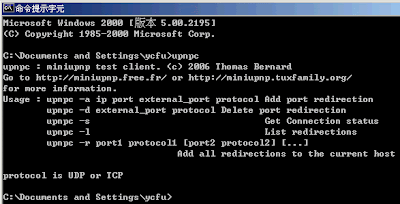
以下是在Windows上執行的畫面,首先我們先執行看看,看長什麼樣子(備註:我已經先copy到C:\WINNT\system32\ 我是win2k系統):

我們可以看到,它有簡單而詳盡的說明。

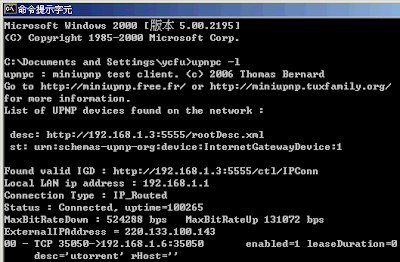
接著我們可以用它來查詢目前UPnP Server開了哪些Port:

ㄟ~可以看到目前開了1個Port,是192.168.1.6的utorrent開的35050。

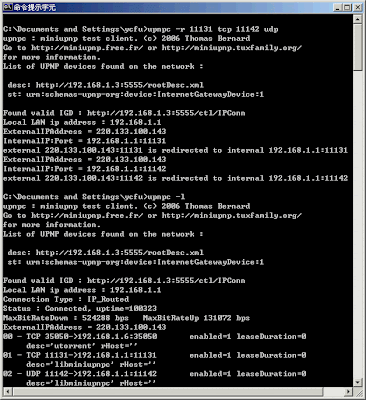
再來我們試著來開port看看,我們開TCP 11131和UDP 11142:


恩~看到了,我們成功的把port開出來了。

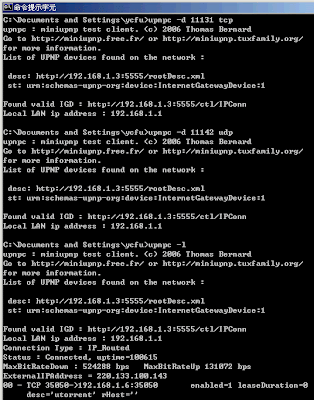
再來我們把它們刪掉:


簡單方便吧~這樣一來,只要有支援UPnP的NAT,不論是AP、Linux、FreeBSD,我們都可以輕易的開個port來用,而Client更是沒有顧忌,不論是Linux、FreeBSD、Windows,也都可以簡單方便的使用這個工具,ㄟ~MacOS目前我不清楚有沒有支援,不過MacOS和Linux、FreeBSD都很親近,我相信是有支援的。

最後補充一點,有沒有發現整個示範過程中,沒有出現任何的帳號、密碼,而且由upnpc建立的port,他的程式名稱也只是簡單的libminiupnpc,看起來很容易竄改的感覺。
沒錯~UPnP方便歸方便,畢竟是M$提出來的東西,但是目前的UPnP有很大的問題,就是安全性極差,可以在google上搜尋upnp和安全漏洞,一定可以發現,之前已經有人發出UPnP有嚴重的安全性問題,主要原因可能就在於目前的UPnP Server多半都沒有認證機制,像miniupnpd只有簡單的設定許可的網路區段,這在目前是很嚴重的問題,沒有大量的浮現,主要原因恐怕是目前大部分人對它技術還不夠熟悉,不過最近client已經有很多人寫出來了,我相信相關的病毒在不久的未來就會出現,不論是針對UPnP的DDoS,或者是病毒利用UPnP自動開洞進行入侵,我相信會出現的,可能再說這麼說得時候,已經有寫好的版本,只是還沒大規模感染或我不知道罷了。

新神兵利器~UPnP(miniupnpd)

說來有點遜,很久前就把UPnP弄上FreeBSD了,可是一直以來都怪怪的,對UPnP又不瞭解,也就一直放著爛~
UPnP在FreeBSD上得資料不多,永遠都是安裝libupnp和LinuxIGD,然後就是開MSN測試,話是沒錯,可是MSN怎樣都會上線,也只會顯示個你是透過UPnP上線,過程順不順利,完全不知道~

最近重新安裝Azureus後,發現它UPnP的部份很詳盡,對於成功、失敗、和Server的對談都有顯示,才發現UPnP已經掛點很久了~更進一步發現,LinuxIGD和libupnp在FreeBSD上根本不支援pf,因此重新搜尋相關資料。
搜尋後發現,BSD系列有另一套UPnP,而且整個程式很小,甚至被移植到Linux上,像是OpenWRT就有它的身影,它叫做miniupnpd。

miniupnpd設定不難,也就1個設定檔miniupnpd.conf,裡面設定也很簡單,也就設定WAN界面卡和LAN IP,還有allow的網路區段。
不過它很方便的是,它可以直接執行,用「-d」參數即可前端執行,然後就可以看到UPnP Client和它的對話,像是Azureus、MSN都很清楚~
最最重要的是,它在設計時,就是針對pf設計,所以對pf的支援性很好。

話說UPnP在Linux、FreeBSD上,幹嘛要跟防火牆配合?
這就是我一直不瞭解的部份,這次找資料後終於理解了~

UPnP它當然有它的規範,就像其他protocol一樣,他有自己的protocol spec,簡單的來說,UPnP Server其實是一個小型的應答器,走的是類似Web Server的protocol(根本就算是),對於Client,Client部份發出Request,UPnP Server則利用Web Server的對話方式,提供以xml檔案為基礎的對話內容。

在FreeBSD上,基本的UPnP Server設計很簡單,它的功能就是幫你作Port對應,而實際上,就像前面說過的,它本身只是應答器,所有的對應動作,它還是交給Firewall,因此UPnP Server要支援防火牆,針對特定防火牆下Port對應的指令,以miniupnpd來說,在BSD上支援pf,在Linux上支援Netfilter;而LinuxIGD+libupnp在FreeBSD上則是支援IPFilter(ipnat)。

此外,miniupnpd除了UPnP Server之外,也有開發UPnP Client,最重要的是,miniupnp整個講求的就是小,因此不論是Server還是Client,都很容易被移植,所以miniupnp的client支援Linux、FreeBSD、Windows(MinGW),而且Client還可以用來顯示目前UPnP Server的狀態(Server資訊和目前對應情況),這樣一來,任何時候要開任何Port,都可以很輕易的用Client程式對應,任何時候要查詢Server目前的對應狀況,也可以輕鬆的查詢。

2007年9月23日

FON & heartbeat


FON是一個理想,它希望透過大家共享的方式,在全世界將wireless建置起來,為此,它提供了便宜的wireless AP讓大家購買、使用,尤其在一開始時,它提供了免費的wireless AP(在台灣要165元運費),這一批wireless AP正如之前提過好幾次的,硬體還不錯。

可惜FON提供的軟體不夠好用,功能不夠強,因此很多人就開始自己編譯自己需要的Linux kernel供使用,大大強化它的能力。

麻煩的是,FON的AP便宜歸便宜,它要求你第一年一定要開機,並且隨時檢查你的開機狀態,只要你關機超過1個月,就會被寄信通知要你注意,一旦超過一定時間,就要你付賠償金,正因為這個限制,讓很多人不敢隨便的將FON亂刷,乖乖的用FON提供的軟體。

正所謂有需要,就有破解..................... = =||

國外有人將它的開機狀態檢查進行了完整的分析,其實它的開機狀態檢查很簡單,它利用Linux上的crontab,每5分鐘執行一次script,而script主要的功能,則是利用ssh client連線到FON的伺服器,連線之後一方面提供FON的資訊(MAC位址)讓伺服器知道是哪一台FON被檢查,另一方面則提供FON查詢是否有更新程式,有~則自動更新,這樣的開機狀態檢查行為,國外的人取了個巧妙的名稱,叫做「heartbeat」,也就是「心跳」。

因此,為了提供將FON刷成DD-WRT的人也能通過檢查,國外有人寫了simthefon,讓DD-WRT或其他FON也能夠發出心跳。

之前我一直很乖,FON都乖乖開著,只是改過了bridge mode而已,沒想到有次更改,把心跳改停了,加上那陣子正好換Hibet FTTB,家裏網路不大穩,過了一陣子就收到通知信了..... = =
那時候FON有開165元買天線的活動,我還因此差點買不成,讓我在刷完DD-WRT之後,毅然決然的改用simthefon。


simthefon的程式設定很簡單,它只是個script,程式最前面就可以設定幾個需要的變數,像是最重要的WLAN網卡MAC和LAN的MAC(預設是直接讀取環境變數,DD-WRT直接寫在環境變數中),其他也可以設定路徑。
接著就是放入/etc/crontab中定時執行。
在DD-WRT中,因為DD-WRT本身都是由web介面控制的,整個系統除了web介面的設定外,不大能儲存,因此它是寫成startup script,開機的時候將simthefon下載好,並把排程寫入到/etc/crontab當中。

如果是非DD-WRT,有一點要注意的,因為它的ssh client不是openssh-client,而是專為嵌入式這類小型系統而開發的SSH~dropbear的client程式,它叫做dbclient,如果要在Linux上執行,以Debian來說,我們要安裝dropbear,否則它會說欠缺了程式。

安裝方式如下網頁:
http://www.dd-wrt.com/wiki/index.php/LaFonera_Software_Heartbeat

而標題圖片就是FON上線的檢查頁面,這是我停掉一個FON的心跳後抓的圖。

家裡網路架構之變化-2(使用2個FON(Bridge mode與Client Bridge mode)建置無線網路)

話說FON真是好東西阿~那時候花330元買了2個(1個165元),現在覺得實在是物超所值,而且很後悔早知道就多買幾個了。

正如數個月前剛裝FON時說過的,FON硬體其實很不錯,就是軔體的設定莫名其妙,不能設置Bridge mode非常的麻煩,雖然說市面上很多AP也都是這樣,但是不方便就是不方便,這也讓我對市面上的AP很有些未知,如果要買,我還真的是不會挑,很怕挑到不符合需求的機器,我不能瞭解的是,Bridge mode是很進階的功能嗎?為何這明明是軟體的設定,AP卻不做進Web介面中,而且不讓你這麼設~~

話說家裏的wireless從PCI卡改成FON後,以往wireless不穩、容易斷線的問題統統消失了,不過話說回來,PCI的wireless好像是PCI2.1規格的介面卡,不知道會不會是因為PII-300不支援PCI2.1,所以才問題不斷~~

這次暑假家裏網路架構的變化,第2個比較大的,就是將第2顆FON從學校拿回來,然後設置成了Client Bridge mode。

在家裏的網路中,我爸的房間一直以來都沒拉網路線,一直都是用wireless,然後我爸房間事主臥房,會有個獨立衛浴,這增加了牆壁的數量,讓隔壁房間的wireless訊號到了我爸房間就可憐兮兮,而我爸使用的電腦,是舊式的精英攜帶式電腦,也就是做的很像筆電,但是沒有PCMCIA、沒有電池,使用桌上型電腦用的CPU、晶片組,因此價位上很便宜。
這台電腦因為很舊了,又沒有擴充槽,整台電腦能夠外接的部份,就是4個USB1.1和1個網路接頭,之前給它用USB wireless,可是信號一直很差,而且因為是USB1.1,USB1.1速度太慢,根本沒辦法上到802.11g,802.11b/g USB wireless卡還很貼心的跳出訊息說,因為只支援到USB1.1,因此將關閉802.11g,只使用802.11b來傳輸~
結果就是那台電腦網路很慢~慢~慢~
連開網路芳鄰傳檔案,都可以跳出是否強制關閉的訊息~

為了解決這個問題,我想到利用FON,把原本 有線->無線 的AP功能反過來用,改成 無線->有線 的功能,可惜設了很久都失敗,上網查了之後才知道,原來這樣的功能是一個特殊的模式,稱之為Client Bridge mode,而且最重要的是,FON內建的系統~不~支~援~
因此,我終於在使用了4個月後,將一台FON給刷了,這台FON徹底的違約了.... = =||

雖然FON內建的系統不支援,但是FON的第三方系統DD-WRT支援(講這麼文謅謅,就是說別人惡搞的FON Linux有支援就對了)。
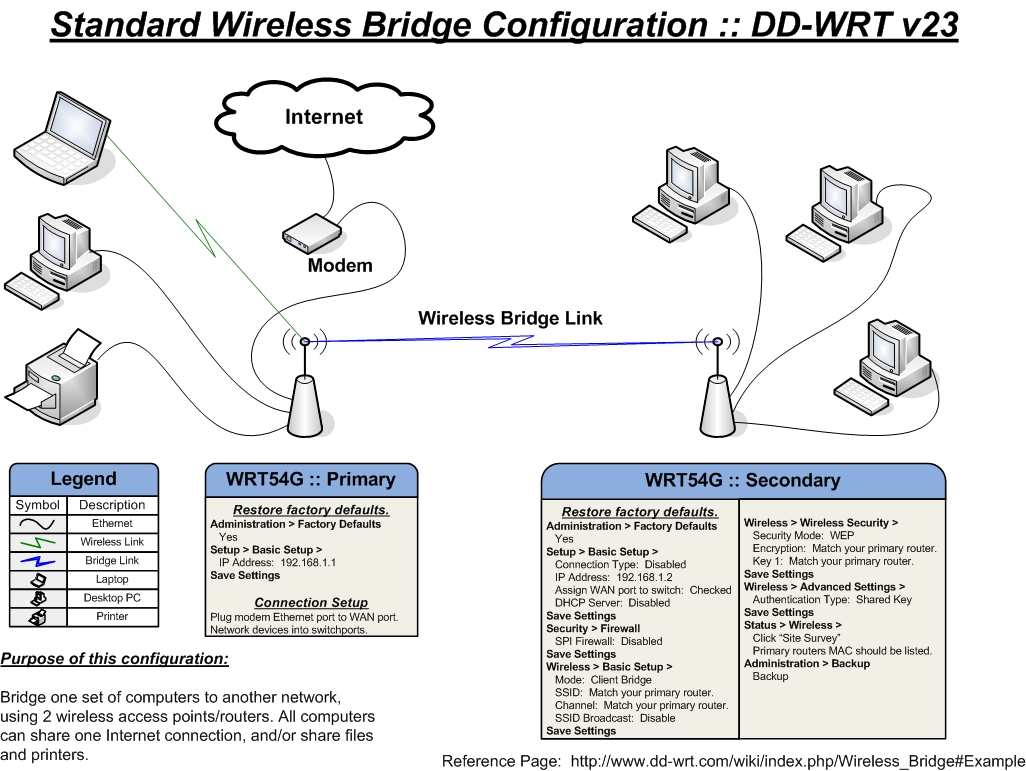
所謂的Client Bridge mode其實是很特殊的模式,不過它在一些場合被使用,而且很方便,下面這張圖,是國外的網站解說Client Bridge的架構圖,我就公然的借用拉~
http://www.wi-fiplanet.com/tutorials/article.php/3639271

這就是Client Bridge mode,也就是說,網路的兩端不使用網路線來連接,直接用wireless的2個AP來連接,兩端可以各自接上多個網路設備、電腦,全部都在同一個網路中,下面這張架構圖則表示了更為複雜一點點的架構。
http://www.dd-wrt.com/wiki/index.php/Wireless_Bridge

這張圖的架構,可以想做兩層樓的辦公室,各有自己的網路,透過Client Bridge mode,可以讓2層樓的網路串連在一起,不但電腦間可以方便的連線,也只需要一條ADSL即可上網際網路。

Client Bridge mode的架構上,其實就是2台AP,一台AP是一般的AP,使用一般的AP mode,另一台AP則需要設為Client Bridge mode,之所以稱為Client Bridge,因為Client Bridge的這台AP以wireless的角度來說,它是Client,但是同時,它又有bridge的功能,讓有線網路的其他電腦可以透過它橋接在wireless上。

還記得舊版的XBOX嗎?舊版的XBOX本身是一台PIII-700的電腦,它有額外販賣wireless的模組,而且這個模組要價3000多元(新台幣),一般市面上的USB wireless都不能用,為什麼這麼貴?難道XBOX有綁wireless嗎?
不是~相反地,XBOX根本沒有wireless,根本不支援wireless,它的wireless模組好聽叫做模組,實際上就是一台道地的Client Bridge mode AP,而且只提供1個網路接頭,硬體上和FON非常接近,連大小都很接近,但是價格是FON的好幾倍。

因此事實上,在論壇中,的確有很多人拿FON接XBOX,也有人拿FON接網路印表機,變成wireless Network Printer,都很有趣~

喔~回正題,我前後花了約2周左右的時間,搞清楚了FON不支援,DD-WRT支援,膽顫心驚的刷了DD-WRT,測試了很久才發現DD-WRT的Client Bridge不是每一版都能很好的支援,經過多次測試之後,發現能很好的支援Client Bridge mode的最新版,是2007-06-20的版本,更新的版本,相同的設定都無法動作。

不過很不幸的,Client Bridge mode後面的電腦,無法使用PPPoE撥接,最近查了之後才知道,Client Bridge的bridge功能,不是單純的bridge,所以並沒有辦法像bridge一樣將所有網路protocol都傳遞過來,可能需要Client Bridge mode的AP上再設定一個PPPoE Relay,不過這部份現階段仍然沒有設定成功,2007-06-20這個版本的軔體,pppoe-relay似乎有問題,不然就是client bridge環境太怪異,pppoe-relay不支援。

家裡網路架構之變化-1(MPD+pf設定檔與心得)

FreeBSD PF 心得:

FreeBSD PF 推薦網址如下:
==================================================================
我的pf.conf的主體是參考
http://72.14.235.104/search?q=cache:uLgfqA9R6c4J:fangshen.hwai.edu.tw/%3Fp%3D24+freebsd+pf%E8%AA%AA%E6%98%8E&hl=zh-TW&ct=clnk&cd=3&gl=tw&lr=lang_zh-TW&client=firefox

這裡除了很簡要的設定之外,最下面的指令介紹我到現在還經常上google查
FreeBSD 5.3 Release PF 初體驗

這裡的防掃描偵測不錯,不過我沒用就是了,他的指令更完整....
http://netflow.kmseh.gov.tw/blog/index.php?op=ViewArticle&articleId=6&blogId=1
(失聯)

FreeBSD handbook的PF教學,這一定要看的,他的重點是跟你說kernel怎麼選會支援pf.....ALTQ有哪些~~~
FreeBSD 使用手冊 Chapter 27 防火牆

這篇很容易被查到,我好像看了好幾次了... = =||
他對pf的介紹還不錯
FreeBSD-我的 PF 學習筆記

這是大陸的善心人士,他們把pf的man 給翻譯成簡體了~
pf中文手冊(for openbsd,但同樣適用FREEBSD)
==================================================================

看的順序則建議如下:
==================================================================
先看handbook瞭解pf要怎麼編譯進去~~
FreeBSD 使用手冊 Chapter 27 防火牆

再來看介紹
FreeBSD-我的 PF 學習筆記

之後大致瞭解pf的架構(Macro、Table...等一堆的語法順序),接著需要個樣板,參考主體
http://72.14.235.104/search?q=cache:uLgfqA9R6c4J:fangshen.hwai.edu.tw/%3Fp%3D24+freebsd+pf%E8%AA%AA%E6%98%8E&hl=zh-TW&ct=clnk&cd=3&gl=tw&lr=lang_zh-TW&client=firefox

從主體中可以知道變數的定義方式,然後特別注意,有分單一的變數和多個的變數,接著可以這個,它對NAT、防火牆的定義講解的比較簡單,ALTQ一律先跳過,這東西每個人說得都不同,因為他有好幾種~
http://freebsd.ntut.idv.tw/document/freebsd_pf_nat.html

最後看上面或下面的網址,知道指令怎麼下
http://netflow.kmseh.gov.tw/blog/index.php?op=ViewArticle&articleId=6&blogId=1

而翻成簡體的pf man文件,則可以用來查
pf中文手冊(for openbsd,但同樣適用FREEBSD)
==================================================================

mpd可以先抄我的來改,之後再去看......基本上就是sample改的~

至於ALTQ.....我建議先不要用........
ALTQ很多人寫法差異很大,因為ALTQ是QoS的名稱....它裡面有好幾種演算法,每種演算法的設定參數和方式都不同.........

mpd.conf
startup:
# configure the console
set console port 5005
set console ip 0.0.0.0
set console user ycfu sister
set console open
# configure the web server
set web port 5006
set web user ycfu sister
set web open

#
# Default configuration is "myisp"

default:
#PPPoE Relay設定
rnew r1 PPPoE-in PPPoE-out
#載入PPPoE撥接設定
load PPPoE

#
# PPPoE client example (see also mpd.links.sample entry "PPPoE")
#

PPPoE:
new PPPoE PPPoE
set iface route default
set iface disable on-demand
set iface idle 0
set iface enable tcpmssfix
set iface up-script /usr/local/etc/mpd4/mpd_init.sh
set ipcp yes vjcomp
set link max-redial 0
set link mtu 1492
set ipcp ranges 0.0.0.0/0 0.0.0.0/0
set bundle disable multilink
set auth authname ooxxoox@ip.hinet.net
set link no acfcomp protocomp
set link disable pap chap
set link accept chap
set ipcp enable req-pri-dns
set ipcp enable req-sec-dns
set link keep-alive 10 60
open


mpd.links
#
# For our PPPoE connection, using Ethernte interface "fxp1"
# Often the service is ignored. If yours is required, replace
# the "whatever" string with your PPPoE service string.
#

PPPoE-in:
set phys type pppoe
set pppoe iface ste0
set pppoe service ""
set pppoe enable incoming

PPPoE-out:
set phys type pppoe
set pppoe iface ste1
set pppoe service ""
set pppoe enable originate
set pppoe disable incoming
PPPoE:
set phys type pppoe
set pppoe iface ste1
set pppoe service ""
set pppoe enable originate
set pppoe disable incoming


pf.conf
#===================== 介面與變數設定 ================
ext_if = "ng0"
int_if = "ste1"
out_bw = "20Mb" # 要做 QoS 要設定頻寬總量(總上傳頻寬20Mb)
in_bw = "100Mb" # 下載頻寬(總下載頻寬100Mb)
ack_bw = "19.6Mb" # TCP ACK 的頻寬設定(ack頻寬保留2%, 0.4Mb)
internal_net = "192.168.0.0/16"
ycfu_pc = "192.168.1.1" # 個人PC區域網路IP
file_server = "192.168.1.6" # 檔案伺服器區域網路IP
media_server = "192.168.1.7" # MediaCenter區域網路IP

# 表格區,同上也是變數定義,但可以定義多個位址
ftp_port="{21,2201,20021}"
# Linux aMule
linux_amule_port = "{4712, 4662, 4665, 4672}"
windows_emule_port = "{4771, 4772, 4775}"
windows_telnet_ssh = "1024"
bittorrent_port = "1045"
windows_vnc_port = "{7800, 7801, 7802, 7803, 7804, 7805, 7900, 7901, 7902, 7903, 7904, 7905}"
file_nx_port = "5901"
media_nx_port = "5902"
web_port = "{1000, 1001}"
bbonline_port = "{2927, 2896, 2897, 2898, 2899}"

# 針對 Echo Request 即 icmp type 8 如 ping 做出回應
icmp_types = "echoreq"

#===================== 選項設定區 ================
set loginterface $ext_if
#set optimization normal #一般的網路環境
#set optimization high-latency #高反應時間的網路
set block-policy return
set limit { states 30000, src-nodes 30000, frags 15000 }

# scrub 重新整理
scrub in all
scrub out on $ext_if max-mss 1452 # PPPoE 時,MSS (Maximum Segment Size) 的設定

#===================== ALTQ QoS ================
# Queueing: rule-based bandwidth control.
#altq on $ext_if bandwidth 2Mb cbq queue { dflt, developers, marketing }
#queue dflt bandwidth 5% cbq(default)
#queue developers bandwidth 80%
#queue marketing bandwidth 15%

# TCP ACK 設置
#(因為上下傳不對稱,當上傳滿載時就會影響下載)
#(原因在於 TCP「下載」時,需要回應「上傳」ACK,上傳已經滿載了,ACK自然送不出去)
#(透過 ALTQ QoS,我們可以設定 TCP ACK 有高於所有封包的優先權)
#關於 TCP ACK 可以參考:http://www.chweng.idv.tw/swintro/cfos.php
#關於 pf ALTQ 設定 TCP ACK 可以參考:http://www.benzedrine.cx/ackpri.html
#(測試中)
altq on $ext_if priq bandwidth $ack_bw queue { ack_pri, def_pri}
queue ack_pri priority 7
#queue ssh_pri priority 2
queue def_pri priority 1 priq(default)

#altq on $ext_if priq bandwidth $out_bw queue { max_out }
#queue max_out priority 2 priq(default)

#queue file_server_p2p priority 1 priq # File Server 的預設優先權最低 (限制 P2P 用)
#queue file_server_std priority 2 priq # File Server 的其他 Port 優先權一般
#queue default_std priority 2 priq

#altq on $ext_if priq bandwidth $in_bw queue { max_in }
#queue max_in priority 1 priq(default)

#===================== NAT 設定區 ================
# 基本設定
nat on $ext_if from $internal_net to any -> ($ext_if)

# Port 對應
# rdr: packets coming in on $ext_if with destination $external_addr:1234 will
# be redirected to 10.1.1.1:5678. A state is created for such packets, and
# outgoing packets will be translated as coming from the external address.
rdr on $ext_if proto tcp from any to any port $linux_amule_port -> $file_server
rdr on $ext_if proto udp from any to any port $linux_amule_port -> $file_server
rdr on $ext_if proto tcp from any to any port $bittorrent_port -> $file_server
#rdr on $ext_if proto tcp from any to any port $windows_vnc_port -> $ycfu_pc
rdr on $ext_if proto tcp from any to any port $windows_telnet_ssh -> $ycfu_pc
rdr on $ext_if proto tcp from any to any port $bbonline_port -> $ycfu_pc
rdr on $ext_if proto tcp from any to any port $file_nx_port -> $file_server
rdr on $ext_if proto tcp from any to any port $media_nx_port -> $media_server
rdr on $ext_if proto tcp from any to any port $web_port -> $file_server

# IP 對應
# 參照: http://blog.chinaunix.net/u/10047/showart_218183.html
#web_serv_int = "192.168.1.100"
#web_serv_ext = "24.5.0.6"
#binat on tl0 from $web_serv_int to any -> $web_serv_ext

# 解決 FTP 問題
# 參考 http://www.chinaunix.net/jh/5/879515.html
nat-anchor "ftp-proxy/*"
rdr-anchor "ftp-proxy/*"
rdr on $int_if proto tcp from any to any port 21 -> 127.0.0.1 port 8021
anchor "ftp-proxy/*"
#antispoof for $ext_if inet

#===================== 防火牆規則區 ================
pass in all
pass out all

# 搭配 ALTQ QoS 的防火牆設定
#block on $ext_if proto tcp from any to any # 先將所有 TCP 封包擋住,之後兩個再作 QoS
pass out on $ext_if proto tcp from $ext_if to any flags S/SA keep state queue ( def_pri, ack_pri )
pass in on $ext_if proto tcp from any to $ext_if flags S/SA keep state queue ( def_pri, ack_pri )
#pass out on $ext_if proto tcp from any to any port 22 keep state queue ssh_pri #無作用

#pass out on $ext_if proto tcp from 192.168.1.6 to any port $linux_amule_port keep state queue p2p_pri
#pass out on $ext_if proto tcp from 192.168.1.6 to any port $bittorrent_port keep state queue p2p_pri

#pass out on $ext_if proto { tcp, udp } from $file_server to any queue (file_server_p2p, file_server_std)
#pass in on $ext_if proto { tcp, udp } from any to $file_server queue (file_server_p2p, file_server_std)
#pass out on $ext_if proto { tcp, udp } from $ext_if to any flags S/SA keep state queue ( max_out )
#pass out on $ext_if proto { tcp, udp } from any to $ext_if flags S/SA keep state queue ( max_in )

# block all incoming packets but allow ssh, pass all outgoing tcp and udp
# connections and keep state, logging blocked packets.
#block in log all
#pass in on $ext_if proto tcp from any to $ext_if port 22 keep state
#pass out on $ext_if proto { tcp, udp } all keep state

# pass incoming packets destined to the addresses given in table .
#pass in on $ext_if proto { tcp, udp } from any to port 80 keep state

# pass incoming ports for ftp-proxy
#pass in on $ext_if inet proto tcp from any to $ext_if user proxy keep state

# assign packets to a queue.
#pass out on $ext_if from 192.168.0.0/24 to any keep state queue developers
#pass out on $ext_if from 192.168.1.0/24 to any keep state queue marketing

家裏網路架構之變化-1(改用MPD+pf)

話說前陣子辦了中華電信的FTTB之後,速度真的是快非常多阿~~
不比較還好,一比較就深深地為東森(亞太)那爛到爆炸的網路品質感到非常不爽,之前竟然可以忍耐這麼久,人真是容易滿足.... = =||
辦了中華電信的FTTB之後,發現之前的NAT主機(PII-300 64MB RAM FreeBSD 5.5-STABLE)不太夠力了,這真的是讓人感到不可思議,因此打算更換電腦,目前已經更新完成,換成了前任桌機K7度龍800,並且make world將FreeBSD更新到6.2-STABLE。
這次換FTTB之後,之前的網路設定幾乎重新設定了,在使用東森時,因為是用DHCP,不需要PPPoE撥接,這也是我遲遲不願意換ISP的主要原因,畢竟要將設定上手,要一點時間,這會造成網路無法使用的窘境。
原本使用東森時,使用DHCP取得IP,並使用IPFilter來建置NAT防火牆,現在則改為使用MPD進行PPPoE撥接,並使用pf來建置NAT防火牆,雖然IPFilter已經是kernel級的NAT了,可是它不具備QoS的能力,而pf是FreeBSD自5.5開始,從OpenBSD移植來的防火牆,它提供ALTQ來進行QoS的管制。
這次的設定更新其實很循序漸進,一開始先使用FreeBSD內建的ppp進行PPPoE撥接,並使用內建的NAT功能(使用最早期的natd完成),但是它是使用者層級的PPP撥接程式,它的NAT(natd)也是使用者層級的防火牆,很吃系統資源,因此逐步改為MPD+IPFilter,之後再改為MPD+pf。

升級到pf之後,照例對QoS進行些微設定,參照了
http://www.chweng.idv.tw/swintro/cfos.php
http://www.benzedrine.cx/ackpri.html

這兩個網頁後,簡單的對TCP ACK進行優先權設定,看起來是有點效果的,至少chw來時,我問他,然後當場用2個FileZilla對ftp.adsl.hinet.net進行上傳和下載,下載能夠維持在全速,上傳則會浮動的變化,這看來應該就是有效了~

再更新了軟體之後,這時候自然而然的,會想知道全速下載、上傳時,系統的負載量如何~
很驚人的,出現了令人意外的情況。
在PII-300的電腦上,當全速在下載時(每秒1.1~1.2MBytes),使用top來監測,發現雖然系統的Load幾乎都是0.0x,可是CPU的interrupt竟然高達30%,甚至出現過40%,這表示當全速在下載時,FreeBSD的系統中,CPU有1/3甚至到接近1/2的時間都在進行中斷操作,這是否意味著CPU花了大量的時間在切換kernel mode和user mode?
因此,我決定更新電腦,因為在10M/2M的寬頻中,10M的下載速度(1.2MBytes)就會讓CPU這麼忙碌了,如果未來更新到20M、30M、50M甚至100M時,PII-300似乎是無法擔負這樣的工作量了。
現在更新到K7之後,在全速下載時,CPU的interrupt降低到了10%上下,大約是9%~11%之間跳動,情況好了很多~
不過我也想了一下,interrupt的數量可能並沒有減少,但是因為K7-800的時脈比PII-300高了2倍~3倍,有可能因此讓interrupt佔據CPU的時間相對減少了1/3。

此外,在使用了MPD之後,現在使用MPD最新版本4.3版後,也增加了新的功能,那就是PPPoE-Relay。
所謂的PPPoE-Relay,它和DHCP Relay類似,它們都可以將網路protocol的資訊進行轉發,PPPoE Relay可以將PPPoE的訊息轉發出來,而DHCP Relay則可以將另一個網路段的DHCP Server資訊轉發到這個網路段。
PPPoE Relay的功能簡單的說,就是可以讓NAT下面的電腦,也可以進行PPPoE的撥接,這樣一來,只要我想要真實IP,我可以在任何時候,用中華電信的撥接帳號、密碼,直接用PPPoE撥接來取得真實IP,而且這樣的操作,不會影響到目前的工作,像是網路芳鄰...等,都不會因此斷線,MSN則是會瞬斷後重連。

中秋節快樂......

又很長一陣子沒發文了~
這段時間,尤其是暑假期間,做了很多事情,這些事情都想著等全部完成再來寫,結果是都沒寫~ = =||

這次趁著中秋節期間,把幾篇寫出來吧~

2007年7月3日

變形金剛、美國現況與世界工廠

這次週末和難得從美國回來的當兵同學一起去看變形金剛。

變形金剛不愧是夢工廠的作品,相當的好看,個人覺得還頗好笑,片中有相當多的橋段諷刺美國的現況。
一個有趣的橋段是,在前線的特種部隊被壞的變形金剛攻擊,經過一番波折終於找到一隻手機,立刻撥電話到美國國防部要求增援,緊接著它用分割畫面來表示接電話的另一端,不是美國國防部,而是一個印度阿三,此時印度阿三用著純正的美國腔,一手修指甲一手接電話,並慢條斯理的問它,你現在的電話是需要付費的,你是否要用信用卡付費?是VISA還是Master?然後又問,需不需要使用折扣方案...etc,經過了好半天才轉接到美國國防部。
看得出來導演對於美國的產業外移並不喜歡,提個橋段來諷刺美國的產業都外移到印度去了,連接個電話的工作都在印度。
其實現在全世界的先進國家都面臨了相同的問題,台灣也是,產業不外移,大環境的競爭拼不過,公司遲早倒閉,產業外移了,一個國家除了空殼外,還剩下什麼?
反過來想想,不斷的外移,導致依賴性變得很高,就像吸毒一樣,一旦對方獅子太開口時,該怎麼辦?
目前我們親愛的扁政府,限制產業外移,卻導致產業都偷偷地跑光了,這次小馬哥提出的經濟統一,將高科技產業留下,我個人是十分的支持的,事實上就是如此,讓市場回歸到市場機制,沒有一個電子公司會願意無私的將最完整的科技放在大陸,就好像現在最常見的情況是,日本現在不製造了,他們全力在設計、研發,製造交給台灣,台灣負責cost down之後大量生產,以台日合作,來和韓國的三星這樣的超大型公司競爭,在這樣的策略聯盟下,我依然不相信日本會無私的將最最先進的技術交給台灣,除非日本認為台灣自己有能力做,只是不願意花時間、金錢,或者日本根本就認為台灣不可能設計得出來。
因為今日的盟友,可能會變成明日的敵人,所以一定會有些妥協和堅持。
大陸也是一樣,大陸是全世界的製造工廠,但是各家公司都不會把公司最新進的技術放在那裡,一定會透過一些方式來控管。

2007年6月29日

USB Sniffer試用心得

又好陣子沒發文了,最近的新聞是,我決定延畢,按部就班的來做論文。

這次要介紹的是USB Sniffer。

前言:
說到USB,USB在最近十分的熱門,尤其是嵌入式的領域,有不少USB的專書,分析背後的原因其實很簡單。
USB因為非常普及也非常方便,所以現在十分的熱門,可是USB的架構並不簡單,這樣想吧~USB只有4根接頭,扣掉2根電源(+和-),傳輸資料就只有2根,可是USB卻支援了包括隨身磁碟、鍵盤/滑鼠、webcam/攝影機、印表機、麥克風、喇叭...等,每種的傳輸協定都不同,USB卻只靠2根接頭全部搞定,它的設計並不容易。
稍微看它的架構更誇張,USB本身是硬體的匯流排介面,根據我們所學,匯流排介面不是串聯就是並聯,它只有2根,硬體連接必定是串列介面,然而它的flow和model卻是以網路的架構去設計的,因此還有HUB這樣的介面,要搞懂它老實說,是需要網路架構的概念的,這在1995年設計時,要理解真的不容易,畢竟會搞匯流排的,多半是硬體的工程師,要他們理解網路架構,是有難度的。
至此USB介紹到一段落,這次因為想要在Linux上使用HP PSC 1315的事務機,雖然掃描/列印都已經有driver,都可以動作了,但是上面的「SCAN按鍵」卻不支援,因此打算自己來搞搞看。
看了討論後,發現要搞這個,要知道「SCAN按鍵」的溝通訊息,而這個訊息目前只有HP的應用程式知道,因此我們需要想辦法知道這些溝通的「密語」,因此開始找USB Sniffer的軟體並練習使用它,也就是這篇了。

USB Sniffer:
在Windows上使用USB Sniffer,看起來大家都推SnoopyPro,這是一套OpenSource軟體,使用方式很容易,如下即可:

1.
下載SnifferPro軟體,目前為0.22版
它只有一個檔案,找個喜歡的地方放置即可
接著執行它

2.
執行後可以按「F2」或從選單「View->USB Device」執行(第一次執行時,會自動開啟USB Device視窗)

3.
在USB Device視窗中,會看到一大堆裝置,我們先不管它,因為還有更重要的事情要做
執行選單「File->Unpack Drivers」,正常會出現「Driver were successfully unpacked...」
這步驟非常重要,它會把USB Sniffer的Driver解壓縮到目錄,目錄我猜想是WINDOWS目錄下的system32吧,目前不清楚

4.
接著要準備「竊聽」USB裝置了,首先要知道要竊聽的USB裝置是誰
以我的隨身碟為例:
我把隨身碟插入之後,到「裝置」去看看(我的電腦按右鍵選內容->硬體->裝置管理員)(這是WinXP的位置)
在「通用序列匯流排控制器」中,會看到「USB Mass Storage Device」,在「USB Mass Storage Device」按右鍵選內容->詳細資料

在詳細資料中,我們可以看的是「裝置例項識別碼」或「硬體識別碼」
以我的隨身碟來說,它們是:
裝置例項識別碼:
USB\VID_0CF2&PID_6220\606569746801

硬體識別碼:
USB\Vid_0cf2&Pid_6220&Rev_0100
USB\Vid_0cf2&Pid_6220


回到剛剛SnoopyPro的USB Device,找找看「USB\Vid_0cf2&Pid_6220」,BINGO~就是它了~

5.
這時候在它上面按右鍵,點「Install Service」(目前不清楚作用如何,但建議第一次要操作它)
接著再在它上面按右鍵,點「Install and Restart」,它會做兩個動作:
1.安裝Sniffer在這個裝置上(還沒開始竊聽它)
2.執行移除/插入的動作(插入後開始竊聽)

6.
此時順利的話,按下右上角的「X」把「USB Device」關閉
SnoopyPro的主視窗應該會有個「USBLog1」的視窗開起來,然後packet的數值慢慢跳,這就是擷取到的封包數量
此時可以按下停止,它就會顯示出所有封包的順序、方向、時間、function的名稱、資料內容。

參考資料:
SourceForge.net: SnoopyPro - Some info to get started
SnoopyPro-HOWTO

2007年5月31日

CF 磁碟上線

這個標題這樣下,想必會看的人很少很少很少~~~

不過不重要,這本來就是寫給自己自high的~

計畫了兩~三年,一直以來CF的價格和速度始終無法讓人接受,現在終於實現了~

多說無益,直接看系統紀錄,如下:
ad2: FAILURE - SETFEATURES ENABLE RCACHE status=51 error=4
ad2: FAILURE - SETFEATURES ENABLE WCACHE status=51 error=4
ad2: FAILURE - SET_MULTI status=51 error=4
ad2: 1943MB [3949/16/63] at ata1-master PIO4
Mounting root from ufs:/dev/ad2s1a

前面幾行 FAILURE 就自動略過吧,簡單的說,目前這張CF卡的DMA,FreeBSD在辨識上有問題,因此我把DMA關了。
後面一行才是關鍵:
ad2: 1943MB [3949/16/63] at ata1-master PIO4

我買的是Transcend 266X 2G CF記憶體,搭配之前買的CF-IDE轉接卡,還算順利的讓它上線了。

這張CF還不錯,有直接提供DMA,雖然FreeBSD還有問題,但我會嘗試解決看看,用DMA速度真的快不少,整體感覺還不錯,少了硬碟聲音,感覺很棒~
目前先觀望看看,看看使用上會不會有壞軌的情況,如果一切順利,到8G價格下來時,應該會考慮用8G來替換Media Center上的系統碟,然後將磁碟全部移到File Server上,看看散熱會不會有所改善~

2007年5月30日

中華電信FTTx之我見

最近線上詢問中華電信,發現我家可以牽FTTx,因此二話不說,趕在6月前申請(5/1~5/31有優惠,6月後會改為NCC的公定價1300)。

申請時就覺得納悶,明明是FTTx了,為啥需要電話呢?
又,我同學申請後說,他實際上是會提供VDSL的分享器,因此好奇到底是什麼情況,經過Google之後,我終於了解中華電信所謂的FTTx了。

FTTx,又可以稱之為光纖網路,速度非常優,以中華電信經濟型方案來說,有10M/2M(上傳/下載),可以說是相當快的速度,而且人人都知道光纖是未來趨勢,日本已經有許多光纖到府的服務了,速度也都非常快。

中華電信的FTTx其實不能算是光纖到府,他的架構實際上還是xDSL(ADSL是xDSL的一種)系列的一種。

中華電信的電話,實際上就我們關心的,就是機房和機箱,可以這樣說:

中華電信有網路中心,網路中心很多個,骨幹牽到網路中心,這段目前來說,應該會是光纖、海底電纜、衛星通訊...等。
網路中心再和各地機房以網路相連,以目前來說,這段幾乎都是光纖了。
而機房到你家,則是先連到機箱,也就是外面看得到大大的立在地上的鐵盒子,上面用油漆彩繪中華電信的東東,這段,以電話線(銅線)為主。
機箱到你家,則是電話線(銅線)拉進大樓,大樓的配線拉進家裏,大樓的配線,則是在蓋大樓時,建設公司配好的,當時(舊大樓)請中華電信拉的。

因此目前要推光纖網路,之前很多ISP要推無法推,主要問題在於機房到機箱以及機箱到你家這段,早期都是中華電信拉好了,現在ISP要拉,除非自己另外申請挖馬路,否則不可能建設出來,但是現在民意高漲,大家都不喜歡看到馬路被亂挖,台北市還規定挖馬路要有流程,要事先申請,時間多長、距離多遠、挖的時間一堆規定,甚至新鋪設的馬路,幾個月內還不準挖,因此問題很大,最後結果是,只能找中華電信借電話線,然後賣ADSL.........

現在呢?中華電信要推的FTTx和所謂的光化大樓是啥?

中華電信的FTTx其實不是光纖到府,實際上走的還是電話線,差別在於:
中華電信現在將機房到機箱這一段,由電話線改拉光纖,如此一來,從骨幹到機箱都走光纖,可以算是光纖網路,而機箱到大樓這段呢?因為牽涉到大樓的配線,因此還是傳統電話線,不過因為到機箱都是光纖了,因此這段的距離很短,可以改使用VDSL。

VDSL的特色是,他的速度範圍很大,最快可以到50M/50M,最慢則可以到1M,速度一樣由距離決定,和ADSL相比,VDSL的距離影響更大,距離越長,速度掉得越兇,以中華電信網頁的解說,他的距離限制大約是500M~600M左右,和ADSL上到KM,是有很大的差別的。

因此,中華電信的FTTx,實際上還是電話線,但是電話線的距離更短了。

至於光化大樓,就真正是全光纖網路了,所謂光化大樓是說,現在新的大樓,在蓋大樓時,裡面就已經請中華電信、台灣固網...等ISP,在配線時直接配光纖,因此到大樓裡面都是走光纖,前段的機箱就都不用說了。

結論,中華電信的FTTx,不用懷疑,他還是電話,如果你家本來就是ADSL,他說不定只是去幫你把ADSL的機器換成VDSL的機器,其他完全沒變,也都還是使用PPPoE的撥接。
要完全光纖到府,看來是還要等等了~